Release 03/12/25
Novidades e novos recursos que foram liberados 03/12/25
As principais funcionalidades, estão destacadas com ⭐️
Hyperflow Integrações
Integrações - Facebook Leads Ads.
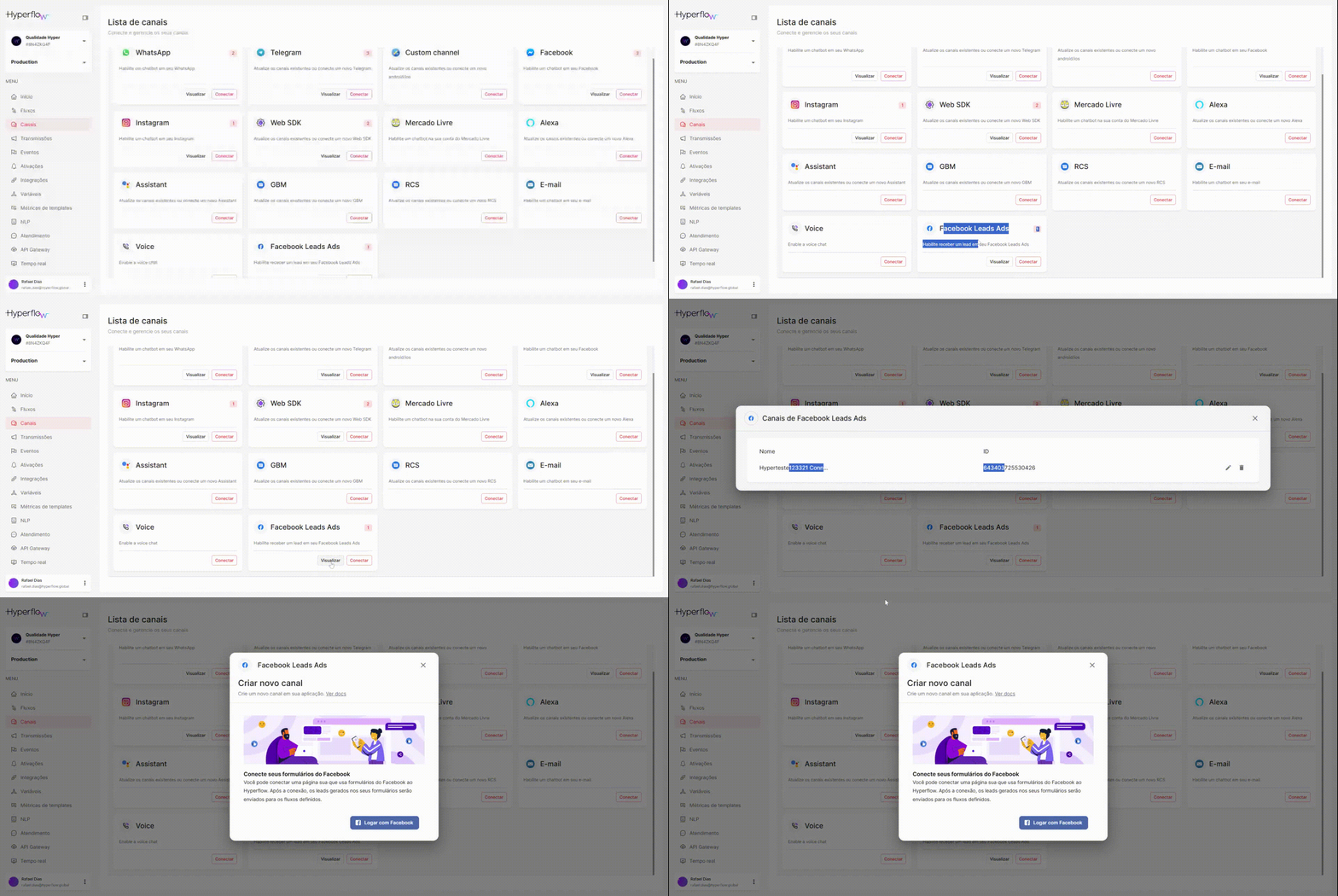
Atualizamos a plataforma com um novo canal em Canais → Facebook Leads Ads. Essa conexão visa a captação de novos leads provenientes dos formulários instantâneos preenchidos pelos clientes nos anúncios veiculados pelo Meta Ads.
O passo a passo para efetuar o processo de captura de leads é:
Conexão do Canal Facebook Leads Ads:
O primeiro passo é garantir que seu canal Meta Ads esteja devidamente conectado à nossa plataforma.

Vídeo 1 - Conexão do canal 'Facebook Leads Ads'.
Criação e gestão de formulários:
Você deve criar ou utilizar um formulário de lead diretamente na página do Facebook associada à sua conta de anúncios na Meta.
Atrelamento do formulário ao anúncio:
O formulário de lead criado deve ser atribuído a uma campanha ou conjunto de anúncios específico dentro do gerenciador de anúncios da Meta.
Resultado: Quando um usuário clicar no seu anúncio, ele será direcionado para o preenchimento do formulário instantâneo.
Criação de fluxo automatizado para o lead:
Dentro da nossa plataforma, você poderá configurar um fluxo de automação que será ativado imediatamente ao receber um lead desse formulário.
Funcionalidade: Você define o que acontece com o lead: enviar um e-mail de boas-vindas, atribuir a um agente, iniciar uma conversa, ou outras ações de engajamento.
Visualização no 'Tempo real' do integrações:
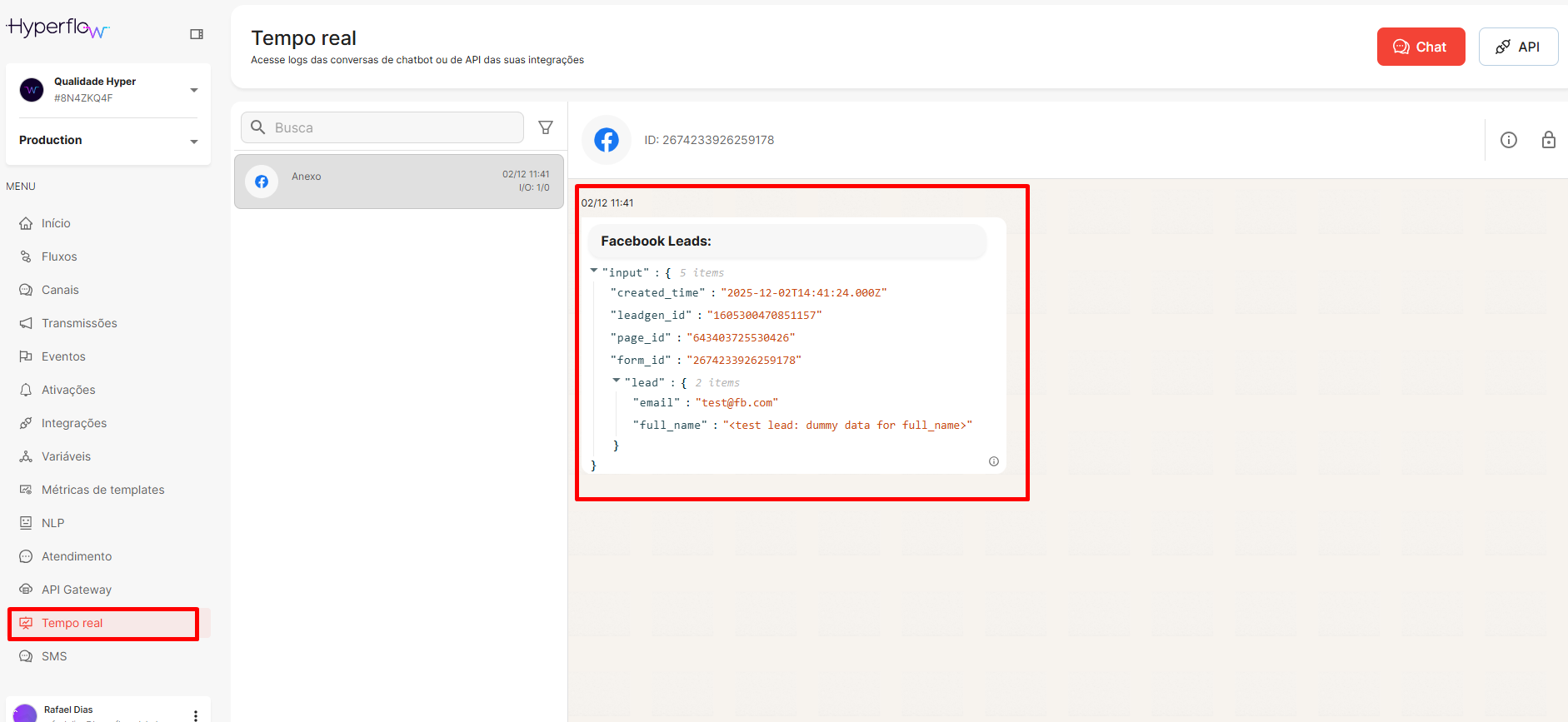
Você poderá visualizar o recebimento do lead em tempo real na nossa área de monitoramento em tempo real dos chats.

Imagem 1 - Tempo real apresentando o lead colhido.
Integrações - Geral
Nesta atualização, também foram feitas correções menores e otimizações visando manter a plataforma Hyperflow Builder sempre atualizada, segura, e o mais robusta possível.
Hyperflow Conversas
Conversas - Pausas personalizadas
Nesta atualização, lançamos uma nova feature de pausas personalizadas.
Configuração de Motivos de Pausa (Para Perfis 'Dono' ou Administradores)
Criamos uma nova seção de configuração que permite personalizar e gerenciar os motivos de pausa específicos da sua operação.
Localização da Tela:
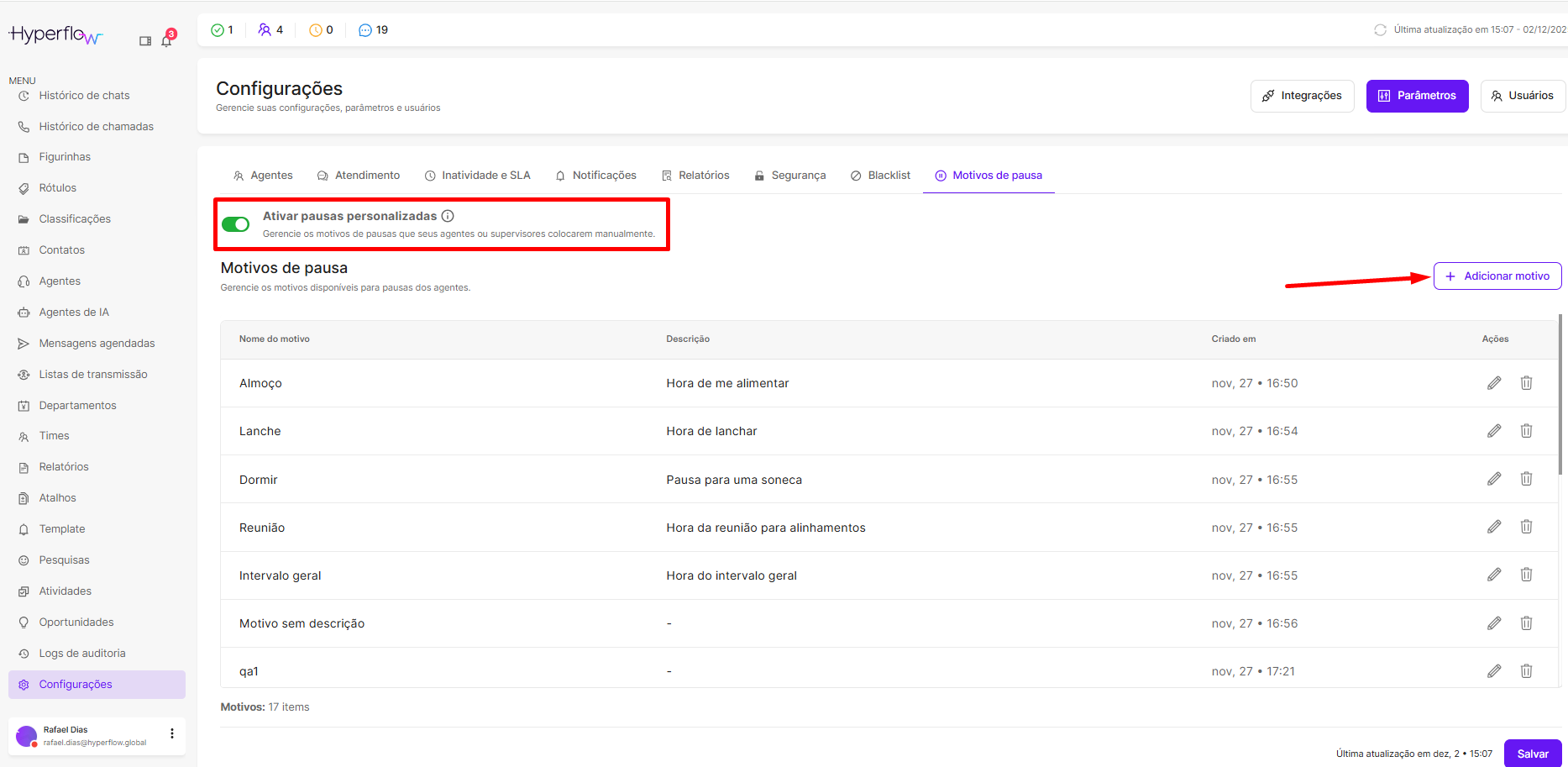
Configurações→Parâmetros→ Nova Aba: "Motivos de pausas"Ativação feita via flag na própria aba 'Motivos de pausas'.

Imagem 2 - Ativação de pausa personalizada obrigando a seleção dos motivos previamente cadastrados.
Campos de Cadastro:
Nome do motivo: (Obrigatório) — Ex: Almoço, Treinamento, Reunião.
Descrição do motivo: (Opcional) — Para detalhes adicionais sobre o motivo.
Gerenciamento:
Ações disponíveis: Criar, Editar e Excluir motivos.
Importante: A exclusão de um motivo é apenas visual (
front-end). Os dados históricos dos agentes continuarão referenciando o motivo excluído para garantir a integridade dos relatórios passados.
Modal de seleção obrigatória de motivo
A partir de agora, toda vez que um usuário mudar seu status para indisponível, será necessário especificar o motivo.
Aplica-se aos status: Ausente, Ocupado e Offline.
Comportamento: Uma Modal de Pausa obrigatória será exibida.
Opções na Modal:
Motivo da pausa: (Campo obrigatório dropdown) com todos os motivos cadastrados.
Opção "Outro motivo": No final da lista.
Ao selecionar "Outro", um campo de texto adicional será exibido e se tornará obrigatório: "Escreva o motivo".
Fluxo de Pausa: O agente só poderá confirmar a pausa após preencher o campo de motivo (e o campo de texto extra, se aplicável).
Botões:
CancelareConfirmar Pausa.

Relatório e rastreabilidade aprimorada
Melhoramos significativamente a visualização e exportação dos dados de atividade dos agentes para incluir os detalhes sobre os motivos de pausa.
Visualização na tela de atividades dos agentes:
Na tela
Agentes→Aba: Atividades→Observação(olhinho), adicionamos duas novas colunas para visualização imediata:Motivo de pausa
Descrição da pausa

Imagem 3 - Motivo e descrição da pausa Exportação de dados:
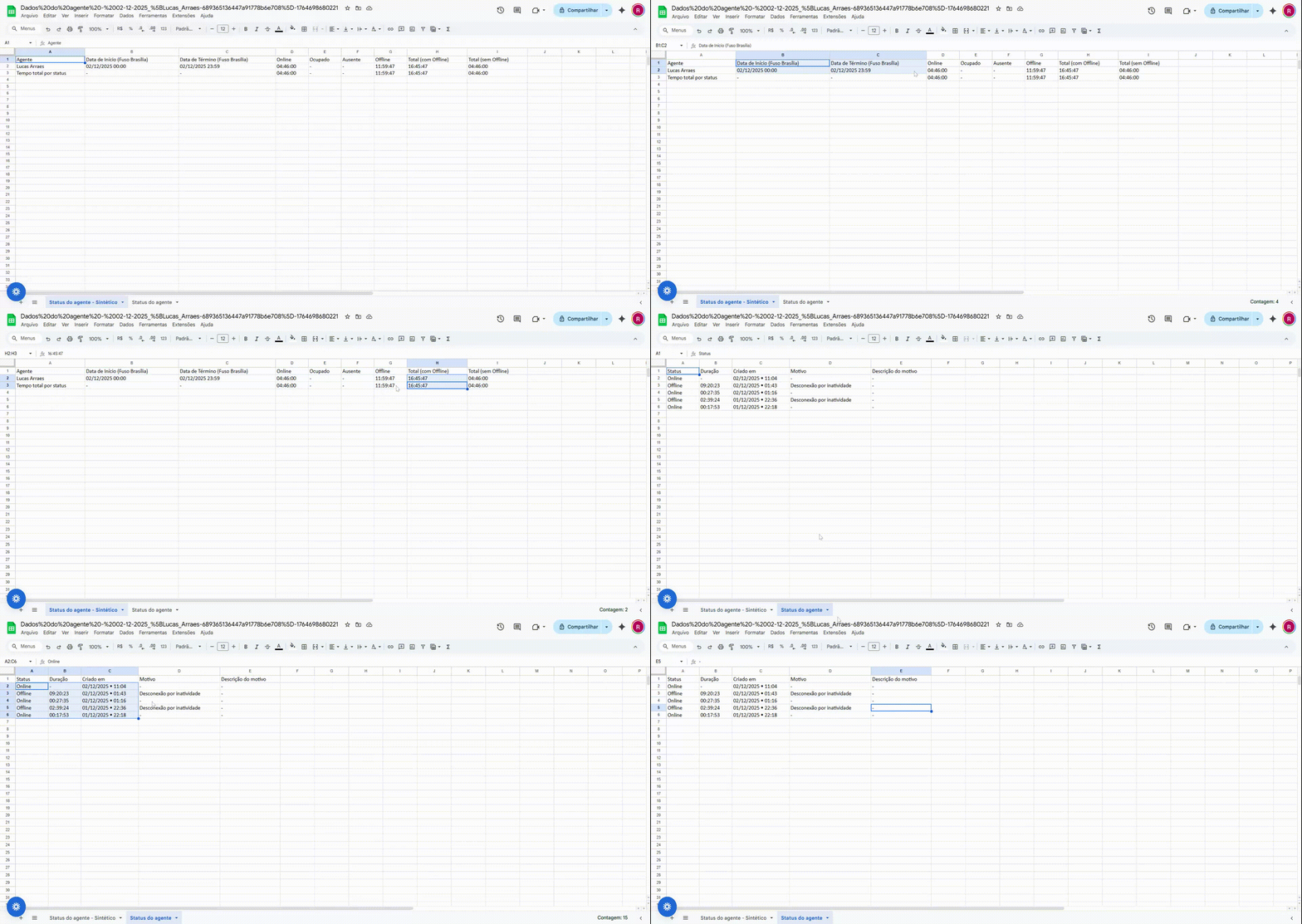
Ao exportar os dados desta tela para uma planilha, o arquivo gerado agora conterá duas abas:
Aba Sintética (Atual): Contendo o resumo das informações totais de pausas no período selecionado (mantendo o formato atual de resumo).
Aba Completa (Nova): Uma aba detalhada que lista todas as ocorrências de pausas realizadas pelos agentes, incluindo os novos campos Motivo de pausa e Descrição da pausa.

Observações:
Para fins de rastreabilidade, as desconexões automáticas e manuais serão registradas com os seguintes valores na coluna de Observação:
Desconexão por Inatividade: Se a plataforma desconectar o agente automaticamente, a Observação será salva como 'Desconexão por inatividade'.
Desconexão Manual: Se o agente realizar o logout da plataforma, a Observação será salva como 'Desconexão manual'.
Caso o perfil do dono contenha 'Agente' também, ocorrerá a solicitação de pausas personalizadas.
Conversas - Agentes de IA + MCPs
Nesta atualização, lançamos uma nova feature de MCPs.
Primeiramente, uma breve descrição do que é o MCP:
O Model Context Protocol (MCP) é um protocolo e padrão de comunicação desenvolvido para permitir que assistentes de Inteligência Artificial (IAs) e Grandes Modelos de Linguagem (LLMs) interajam de forma padronizada, segura e em tempo real com ferramentas, serviços e bases de dados externas.
Simplificando, o MCP atua como uma ponte universal que capacita a IA a:
Acessar Dados Atuais: Ir além do seu conhecimento de treinamento (que é estático) e consultar informações em tempo real (como inventário, preços, status de pedidos, etc., que estão nos seus sistemas).
Tomar Ações: Executar tarefas ativas no mundo digital (como consultar um banco de dados, enviar um e-mail ou atualizar um CRM).
Como ativar o MCP
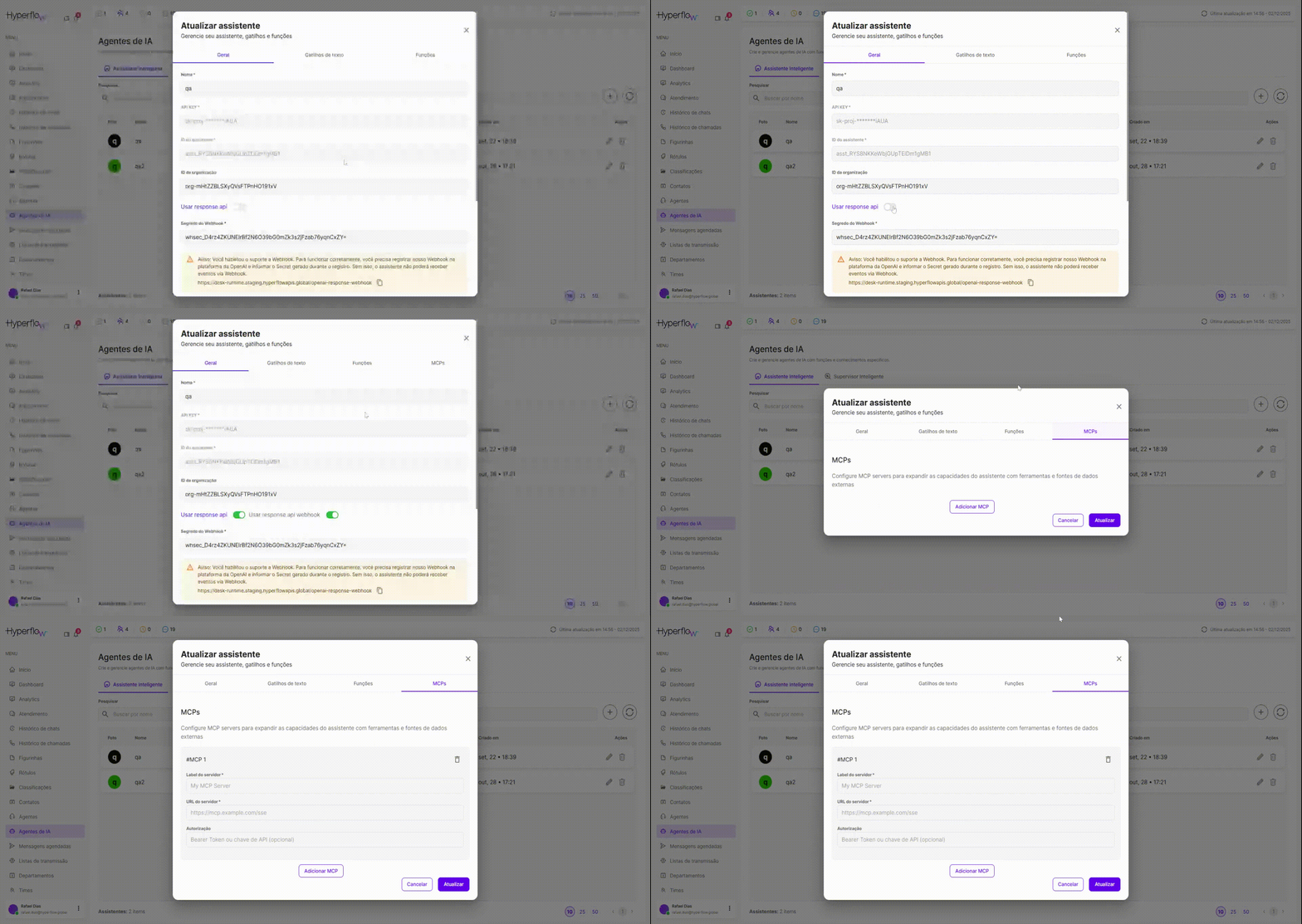
Para garantir que o seu assistente de IA possa ler e utilizar as informações contidas nos seus sistemas externos, devemos configurar os servidores MCP diretamente na plataforma.
Ativação da funcionalidade
Chave de ativação: O cliente deve ativar a chave 'Usar response api' na aba 'Geral' durante a criação ou edição do assistente.
Visualização da aba: Ao ativar essa chave, a aba 'MCPs' se torna visível.
Cadastro dos Servidores MCP
Na aba 'MCPs', o cliente pode adicionar um ou mais servidores, o que permite ao assistente ler arquivos e informações de múltiplas fontes externas.
Para cada Servidor MCP, são necessários os seguintes campos:
Campo
Obrigatoriedade
Descrição
Label do servidor
Obrigatório
Um nome descritivo para o servidor (Ex: "Inventário ERP", "Base de Conhecimento"). Ajuda a identificar a fonte de dados.
URL do servidor
Obrigatório
O endereço (endpoint) do servidor onde a IA irá se conectar para fazer as requisições de dados ou ações.
Autorização
Opcional
O mecanismo de segurança para acessar o servidor. Pode ser um Bearer Token ou uma Chave API. É necessário se o servidor externo exigir autenticação.
Dessa forma, o assistente pode consultar dinamicamente as informações desses servidores para fornecer respostas mais ricas, precisas e contextualmente relevantes aos usuários.

Conversas - Geral
Nesta atualização, também foram feitas correções menores e otimizações visando manter a plataforma Hyperflow Desk sempre atualizada, segura, e o mais robusta possível.
Last updated
Was this helpful?