> For the complete documentation index, see [llms.txt](https://help.hyperflow.global/docs/llms.txt). Markdown versions of documentation pages are available by appending `.md` to page URLs; this page is available as [Markdown](https://help.hyperflow.global/docs/builder-de-chatbots/gatilho/tools.md).
# Tools
Defina uma ferramenta que pode ser chamada por assistentes de IA. As ferramentas permitem estender as capacidades dos modelos de IA fornecendo funções personalizadas que eles podem executar.
### 🧰 Cadastro de Ferramentas (Tools) no Assistente de IA
Ao cadastrar uma Ferramenta (Tool) no Assistente de IA, é fundamental preencher corretamente os campos abaixo. Essas informações são utilizadas diretamente pelo modelo de IA para decidir **quando**, **como** e **com quais dados** a ferramenta será executada.
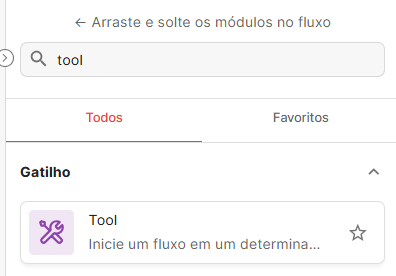
Imagem 1 - Novo módulo inserido na plataforma.
***
### 1️⃣ Nome da Ferramenta
**Campo:** Nome da ferramenta
#### 🎯 Propósito
É o **identificador único** que o modelo de IA utiliza para “chamar” a função externa.\
Esse nome deve ser inequívoco e fácil de interpretar pelo modelo.
#### 📐 Regras de nomenclatura (padrão `snake_case`)
* Utilize apenas:
* Letras minúsculas
* Números
* Sublinhado (`_`)
* ❌ Não utilize:
* Espaços
* Letras maiúsculas
* Caracteres especiais (exceto `_`)
#### ✅ Recomendação
* Use nomes **descritivos e objetivos**
* Prefira o padrão **verbo\_substantivo**
**Exemplos:**
* `get_weather`
* `send_email`
* `search_database`
* `create_order`
***
### 2️⃣ Descrição
**Campo:** Descrição \*
#### 🎯 Propósito
Este é o **campo mais importante** da Tool.\
A descrição é o texto que o modelo de IA lê para decidir **se** e **quando** a ferramenta deve ser utilizada.
Se a descrição for vaga ou ambígua, o modelo pode:
* Não usar a ferramenta quando deveria
* Usá-la em contextos incorretos
#### 🧠 Boas práticas
* Explique claramente **o que a ferramenta faz**
* Descreva **quando ela deve ser utilizada**
* Informe **limitações ou restrições**
* Use linguagem direta e orientada a intenção do usuário
#### ❌ Exemplo ruim
> “Busca dados.”
#### ✅ Exemplo bom
> “Busca a previsão do tempo atual para uma cidade e estado. Deve ser utilizada sempre que o usuário perguntar sobre clima, temperatura ou condições meteorológicas de um local específico.”
***
### 3️⃣ Parâmetros (JSON Schema)
**Campo:** Parâmetros (JSON Schema)
#### 🎯 Propósito
Define a **estrutura de dados em JSON** que o modelo de IA deve gerar como entrada para a função externa.
O modelo irá:
* Interpretar a intenção do usuário
* Gerar automaticamente esse JSON
* Enviar os dados para o fluxo configurado na Tool
***
#### 📦 Formato esperado
Os parâmetros devem seguir o padrão **JSON Schema**, contendo obrigatoriamente:
**🔹 `type`**
* Define o tipo do objeto raiz
* Deve ser sempre:
```json
"type": "object"
```
**🔹 `properties`**
* Lista todos os parâmetros esperados pela função
* Cada propriedade representa um campo que será enviado no JSON
**🔹 `required`**
* Array com os nomes dos campos que são obrigatórios
* Deve conter apenas propriedades definidas em `properties`
***
#### 📌 Exemplo simplificado de JSON Schema
```json
{
"type": "object",
"properties": {
"city": {
"type": "string",
"description": "Nome da cidade"
},
"state": {
"type": "string",
"description": "Sigla do estado"
}
},
"required": ["city", "state"]
}
```
***
### ✨ Gerar JSON Schema automaticamente com IA
Para facilitar a configuração das Ferramentas (Tools), não é necessário escrever o JSON Schema manualmente.\
Você pode utilizar o recurso **Gerar com IA**, que cria o schema automaticamente a partir de uma descrição em linguagem natural.
Imagem 2 - Gerando JSONSchema com IA.
#### 🧠 Como funciona
A IA analisa a descrição informada e gera um **JSON Schema válido e otimizado**, incluindo:
* Estrutura correta (`type: object`)
* Definição dos parâmetros (`properties`)
* Tipos de dados (`type`)
* Descrições (`description`)
* Campos obrigatórios (`required`)
#### ✅ Passo a passo
1. Clique em **Gerar com IA**
* O botão fica localizado **acima da área de texto do JSON Schema**.
2. Descreva os parâmetros da ferramenta
* Na caixa de diálogo, informe:
* Quais parâmetros a ferramenta precisa
* Quais são obrigatórios
* Regras ou restrições (como valores permitidos, enums, formatos, etc.)
**Exemplo de descrição:**
> “Uma ferramenta que obtém dados meteorológicos. Ela precisa do nome da cidade como parâmetro obrigatório e de um parâmetro opcional de unidade, que pode ser `celsius` ou `fahrenheit`.”
3. Clique em **Gerar**
* A IA processará a descrição e preencherá automaticamente o campo de JSON Schema.
#### 🚀 Benefícios
* Evita erros de sintaxe no JSON Schema
* Acelera a configuração da Tool
* Garante um formato compatível com a interpretação do Assistente de IA
* Reduz a necessidade de conhecimento técnico avançado
📌 **Dica:** Após a geração automática, revise o JSON Schema para garantir que ele esteja alinhado exatamente com os dados esperados pelo fluxo configurado na Tool.
Se quiser, posso complementar com:
* exemplos prontos de descrições bem escritas para gerar schemas
* um checklist rápido de validação do schema
* ou um comparativo entre schema manual vs. gerado por IA
***
#### ⚠️ Atenção
* Parâmetros mal definidos podem causar:
* Erros na execução da Tool
* Chamadas incompletas
* Respostas inconsistentes do Assistente de IA
* Sempre alinhe o **JSON Schema** com o que o fluxo realmente espera receber.