> For the complete documentation index, see [llms.txt](https://help.hyperflow.global/docs/llms.txt). Markdown versions of documentation pages are available by appending `.md` to page URLs; this page is available as [Markdown](https://help.hyperflow.global/docs/builder-de-chatbots/gatilho/google-gemini.md).
# Google Gemini
Envie um prompt para o Google Gemini AI e receba uma resposta em texto. Use a Busca de Arquivos para fundamentar respostas com seus documentos.
## 🤖 Configurando o Google Gemini para Busca de Arquivos (RAG)
Este recurso permite potencializar as respostas do **Google Gemini** utilizando documentos como base de conhecimento, por meio da **Busca de Arquivos (RAG – Retrieval-Augmented Generation)**.\
Com o RAG ativado, o Gemini consulta seus arquivos antes de gerar a resposta, entregando resultados mais precisos e contextualizados.
***
### 🔗 Passo 1: Conectar a Integração com o Google Gemini
Antes de utilizar o Gemini em suas automações, é necessário autorizar a integração.
#### Ação
* Criar uma nova conexão com o serviço **Google Gemini**.
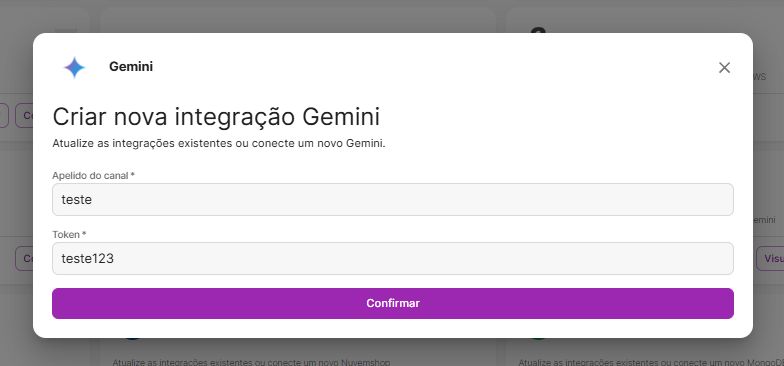
#### Campos da tela **Criar nova integração Gemini**
* **Apelido do canal**\
Nome livre para identificar a integração (ex.: *Integração Principal*, *Gemini RAG*).
* **Token**\
Chave de acesso (API Key) fornecida pelo Google Gemini, utilizada para autenticar o uso do serviço.
#### Finalização
* Clique em **Confirmar** para salvar e ativar a integração.
Imagem 1 - Criando nova integração
***
### ✍️ Passo 2: Configurar o Nó Google Gemini (Configuração Básica)
Após criar a integração, adicione o nó do Google Gemini ao seu fluxo de automação.
#### Ação
* Selecionar a integração, o modelo de IA e definir o prompt.
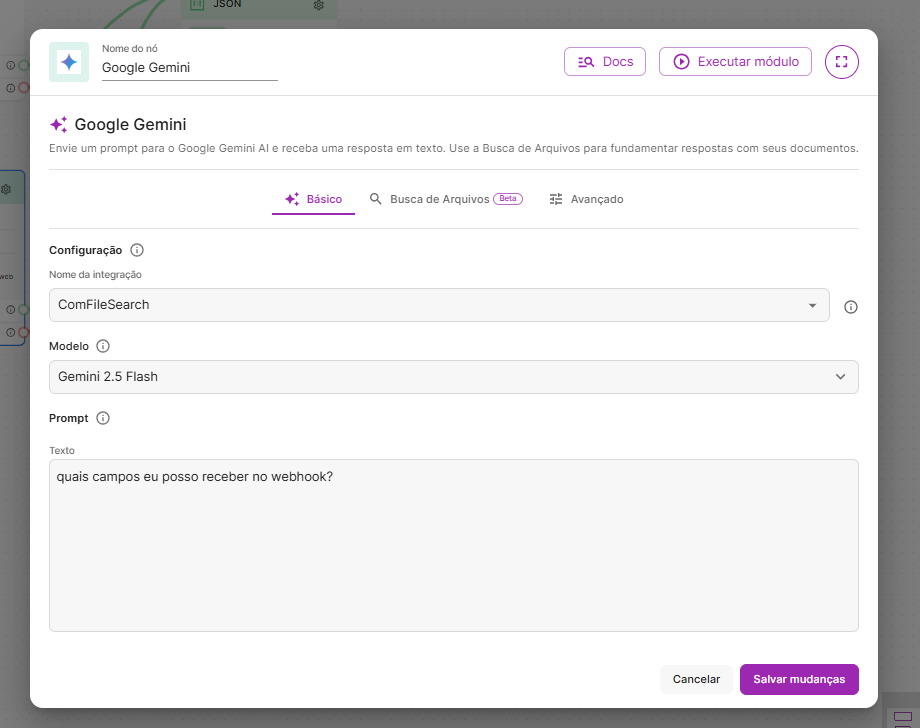
#### Campos da aba **Básico**
* **Nome da integração**\
Selecione a conexão Gemini criada anteriormente (ex.: *Gemini RAG*).
* **Modelo**\
Escolha o modelo de IA que será utilizado para gerar as respostas.\
O **Gemini 2.5 Flash** é recomendado por ser rápido e eficiente.
* **Prompt**\
Texto da pergunta ou instrução enviada ao Gemini, que será usada como base para a resposta.
Imagem 2 - Configuração básica do módulo Gemini
***
### 📂 Passo 3: Configurar a Busca de Arquivos (RAG)
Nesta etapa, você define quais documentos o Gemini poderá consultar ao gerar respostas.
#### Ação
* Ativar a Busca de Arquivos e selecionar os arquivos relevantes.
#### Campos da aba **Busca de Arquivos (Beta)**
* **Ativar Busca de Arquivos**\
Habilita o recurso RAG. Quando ativo, o Gemini pesquisa nos documentos antes de responder.
* **Pastas e Documentos**
* Exibe automaticamente as pastas e arquivos vinculados à sua conta Gemini
* Permite selecionar ou desmarcar arquivos específicos para limitar a busca apenas aos conteúdos relevantes
* **Gestão de Arquivos**\
Diretamente nesta tela, é possível:
* Criar **Nova Pasta**
* Enviar novos arquivos
* Remover arquivos
* Remover pastas
#### Finalização
* Clique em **Salvar mudanças** para aplicar as configurações.
Imagem 3 - Organização de pastas e arquivos oriúndos da integração conectada.
***
### ⚙️ Passo 4: Opções Avançadas (Opcional)
As opções avançadas permitem ajustar como o Gemini irá gerar as respostas.
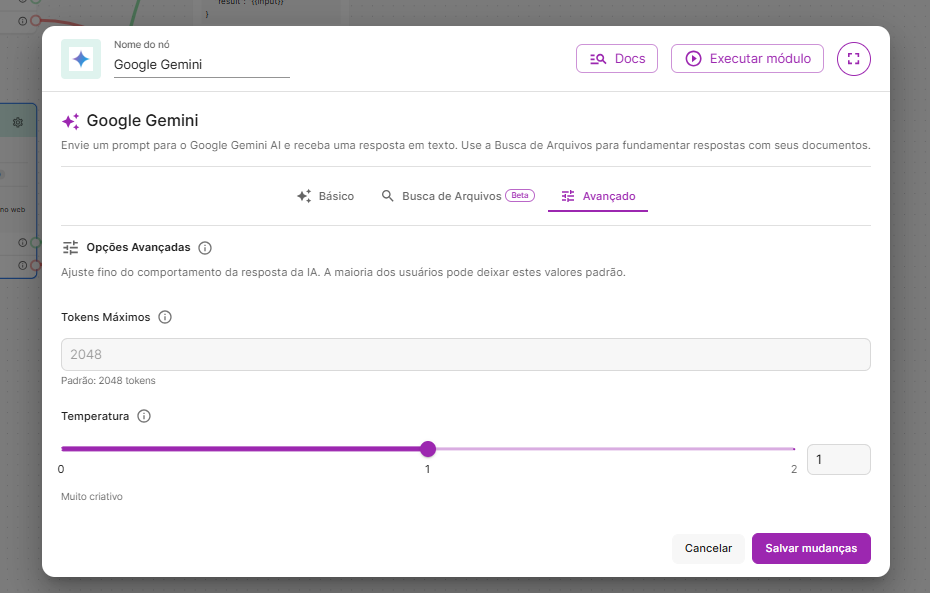
#### Campos da aba **Avançado**
* **Tokens máximos**\
Define o limite máximo de tokens que o modelo pode utilizar na resposta.\
Valor padrão: **2048**.
* **Temperatura**\
Controla o nível de criatividade da resposta:
* **Valor baixo:** respostas mais objetivas, previsíveis e factuais (recomendado para RAG)
* **Valor alto:** respostas mais criativas e variadas
Imagem 4 - Configurações avançadas do módulo Gemini.
***
### ✅ Resultado e Uso no Fluxo
Após a execução do nó, o Gemini gera a resposta em **tempo real**, utilizando ou não a Busca de Arquivos, conforme a configuração.
#### Exemplos de uso do resultado
* 💬 **Responder clientes**\
Enviar a resposta gerada pelo Gemini diretamente para um chatbot ou canal de atendimento.
* 📄 **Processamento com RAG**\
Utilizar informações extraídas dos documentos para tomar decisões no fluxo, como citar dados, regras ou conteúdos específicos.
* 🔁 **Continuidade do fluxo**\
Usar a resposta do modelo como entrada para os próximos passos da automação.