> For the complete documentation index, see [llms.txt](https://help.hyperflow.global/docs/llms.txt). Markdown versions of documentation pages are available by appending `.md` to page URLs; this page is available as [Markdown](https://help.hyperflow.global/docs/builder-de-chatbots/gatilho/instagram.md).

# Instagram

## 🤖 Módulo de Automações do Instagram

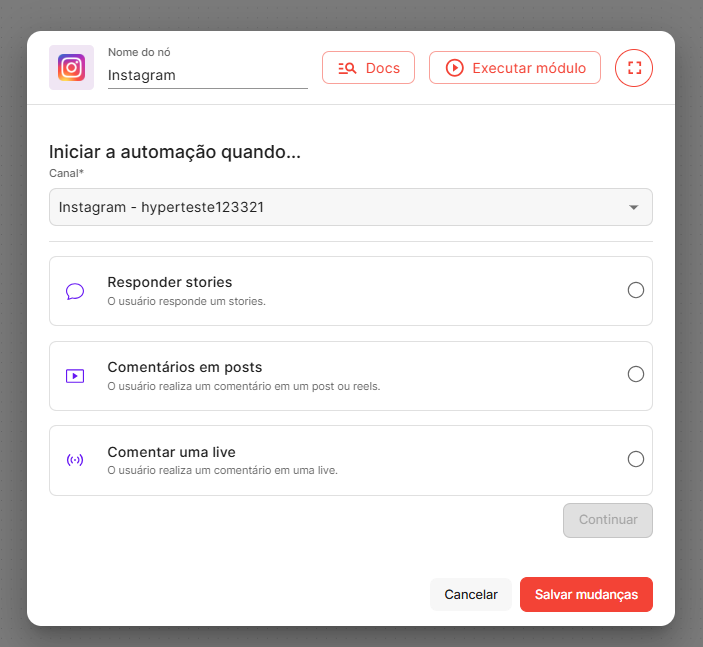
O Módulo do Instagram permite configurar **gatilhos de engajamento** para iniciar fluxos automáticos sempre que usuários interagem com Stories, Posts, Reels ou Lives.\
Ele é ideal para **automatizar atendimentos, qualificar leads e aumentar conversões** diretamente a partir das interações no Instagram.

<figure><img src="/files/DzT77JD4hGIhAe7m2NMC" alt=""><figcaption><p>Imagem 1 - Após selecionar o canal, são apresentadas as opções acima.</p></figcaption></figure>

***

### 📌 Tipos de Gatilhos Disponíveis

***

### 📖 1. Responder story (Interações em stories)

Este gatilho inicia um fluxo automático quando um usuário **responde ou reage a um story**.

#### 🎯 Alcance

* **Todos os stories:** o fluxo será acionado por respostas a qualquer story publicado.
* **Story específico:** o fluxo será acionado apenas para respostas a um story previamente selecionado.

#### 🔤 Gatilhos de Texto

* **Palavras-chave:** palavras que, quando presentes na resposta do usuário, iniciam o fluxo.\
  **Exemplos:** `Quero`, `Preço`, `Link`, `Promoção`, `Interesse`
* **Palavras restritas:** palavras que impedem o acionamento do fluxo.\
  **Exemplos:** `Parar`, `Cancelar`, `Erro`, `Desativar`, `Testando`

#### ⚡ Respostas Rápidas

Permite configurar **mensagens automáticas pré-definidas** que aparecem como resposta ao comentário.

**Exemplos:**

* **Geral:** “Suas dúvidas podem ser sanadas me chamando no privado!”
* **Produto:** “Ótima escolha! Para mais detalhes, digite *Quero mais detalhes*.”

Essas respostas ajudam a direcionar o usuário para a próxima etapa da conversa.

<figure><img src="/files/HDhy94Yqzt8HBd9cYCW9" alt=""><figcaption><p>Imagem 2 - Resposta aos stories, sejam específicos ou todos.</p></figcaption></figure>

***

### 💬 2. Comentar em posts ou reels

Este gatilho inicia um fluxo quando um usuário **comenta em uma publicação do feed ou em um reel**.

#### 🎯 Alcance

* **Qualquer publicação:** o fluxo será acionado para comentários em qualquer post ou reel (exceto quando houver palavras restritas).
* **Publicação específica:** o fluxo será acionado apenas para comentários em uma publicação selecionada.

#### 🔤 Gatilhos de Texto

* **Palavras-chave:** iniciam o fluxo quando identificadas no comentário.\
  **Exemplos:** `Quero`, `Preço`, `Link`, `Promoção`, `Interesse`
* **Palavras restritas:** impedem o acionamento do fluxo.\
  **Exemplos:** `Parar`, `Cancelar`, `Erro`, `Desativar`, `Testando`

#### ⚡ Respostas Rápidas

Permite configurar **mensagens automáticas pré-definidas** que aparecem como resposta ao comentário.

**Exemplos:**

* **Geral:** “Suas dúvidas podem ser sanadas me chamando no privado!”
* **Produto:** “Ótima escolha! Para mais detalhes, digite *Quero mais detalhes*.”

Essas respostas ajudam a direcionar o usuário para a próxima etapa da conversa.

<figure><img src="/files/00YlQ8yRu8XVKFvuTo7A" alt=""><figcaption><p>Imagem 3 - Comentários em posts ou reels.</p></figcaption></figure>

***

### 🎥 3. Comentar em uma live

Este gatilho inicia um fluxo quando um usuário **comenta durante uma transmissão ao vivo (live)**.

#### 🔄 Funcionamento

* Qualquer comentário realizado durante a live pode acionar a automação.
* O fluxo será iniciado automaticamente para **todos os usuários que comentarem**, conforme as regras configuradas.

#### 🔤 Gatilhos de Texto

* **Palavras-chave:** definem quando o fluxo será iniciado.\
  **Exemplos:** `Quero`, `Preço`, `Link`, `Promoção`, `Interesse`

<figure><img src="/files/FWx5rrdeDeXEDcKvUItc" alt=""><figcaption><p>Imagem 4 - Comentários em lives.</p></figcaption></figure>

{% hint style="warning" %}

#### Importante

As palavras-chave são **case-insensitive**, ou seja:

* `oi`, `Oi` e `OI` são reconhecidos da mesma forma.
  {% endhint %}

***

### 🖼️ Tela de visualização das automações

A tela de visualização exibe todas as **automações configuradas para o canal do Instagram**.

#### 📍 Como acessar as automações

1. Nos Canais, editar o canal do Instagram.
2. Você será direcionado para a tela de gerenciamento dos assistentes.

Nesta tela, ficam listados todos os assistentes de IA já criados.

#### 👁️ Função da Tela

* Listar as automações ativas e seus respectivos fluxos vinculados.

#### ✏️ Edição das Automações

* As automações **não são editáveis diretamente** nesta tela.
* A edição deve ser feita dentro do **fluxo associado à automação**.

#### 🔗 Acesso ao Fluxo

* Ao clicar em **Abrir fluxo**, o usuário é redirecionado automaticamente para o editor do fluxo (exemplo: *Fluxo de Boas-vindas – Hyperflow*), onde as alterações podem ser realizadas.
