> For the complete documentation index, see [llms.txt](https://help.hyperflow.global/docs/llms.txt). Markdown versions of documentation pages are available by appending `.md` to page URLs; this page is available as [Markdown](https://help.hyperflow.global/docs/desk-hyperflow/configuracoes/parametros/agentes.md).

# Agentes

A aba **Agentes** reúne as configurações que definem como os agentes recebem, gerenciam e transferem atendimentos na plataforma Hyperflow Conversas. Aqui você controla a capacidade de cada agente, o algoritmo de distribuição e comportamentos automáticos de inatividade.

**📷 Inserir print:** aba Agentes aberta com todas as seções visíveis

## 🗂️ Como acessar

1. No menu lateral, clique em **Configurações**.
2. Clique em **Parâmetros**.
3. Selecione a aba **Agentes**.

<figure><img src="/files/1IcuTwZaf5wKMAOkAogf" alt=""><figcaption><p>Imagem 1 - Aba Agentes selecionada no topo da tela de Parâmetros</p></figcaption></figure>

***

## 🔢 Limites de Atendimento

Define a capacidade máxima de cada agente na plataforma.

<figure><img src="/files/cWYvjh7onb1r1K2WhGJi" alt=""><figcaption><p>Imagem 2 - Seção de limites de atendimento </p></figcaption></figure>

| Campo                                  | O que preencher                                                                               |
| -------------------------------------- | --------------------------------------------------------------------------------------------- |
| **Máximo de atendimentos simultâneos** | Quantidade máxima de chats ativos que um agente pode ter ao mesmo tempo. Aceita de 1 a 1.000. |
| **Máximo de atendimentos pausados**    | Quantidade máxima de chats que o agente pode deixar pausados ao mesmo tempo. Opcional.        |

{% hint style="info" %}
O limite definido aqui vale para toda a conta. Se um departamento ou o próprio agente tiver um limite específico configurado, o valor mais restritivo sempre prevalece.
{% endhint %}

***

## 📡 Distribuição de Chats

Define como os novos chats são entregues aos agentes disponíveis.

### 1️⃣ Rodar fila automaticamente

Quando **ativado**, a plataforma distribui os chats automaticamente para os agentes disponíveis assim que chegam. Quando **desativado**, os chats ficam na fila e o agente precisa aceitá-los manualmente.

#### 🎯 Propósito

Controlar se os chats chegam automaticamente ao agente ou se ele precisa puxar da fila.

#### ✅ Como fazer na tela

Ative ou desative o toggle **Rodar fila automaticamente**.

#### 📌 Resultado esperado

* **Ativado:** o sistema entrega os chats automaticamente conforme as regras de distribuição configuradas.
* **Desativado:** os agentes podem receber uma notificação e precisam puxar os chats manualmente a partir da fila.

<figure><img src="/files/zCEzf54YM9IuxLHeiRbQ" alt=""><figcaption><p>Imagem 3 - Rodar fila automaticamente ativo.</p></figcaption></figure>

***

### 2️⃣ Notificar atendentes para puxar atendimento

Disponível apenas quando a opção **Rodar fila automaticamente** está **desativada**. Quando ativado, a plataforma emite uma notificação sonora (disponível somente para o navegador Chrome) para alertar os agentes sobre novos chats aguardando na fila.

<figure><img src="/files/i4qEyxAbXJ5PWAkHKv4A" alt=""><figcaption><p>Imagem 4 - Notificar atendentes para puxar atendimento ativo.</p></figcaption></figure>

***

### 3️⃣ Distribuição circular

Quando **ativado**, os chats são distribuídos em rodízio entre os agentes disponíveis — cada agente recebe um chat por vez, de forma igualitária, independentemente de quantos chats cada um já está atendendo.

<figure><img src="/files/XyXdKj82aG6pEgylPULO" alt=""><figcaption><p>Imagem 5 - Distribuição circular ativada</p></figcaption></figure>

Ao ativar a distribuição circular, duas opções adicionais de configuração aparecem:

| Opção                                       | O que faz                                                                                                                                                                |
| ------------------------------------------- | ------------------------------------------------------------------------------------------------------------------------------------------------------------------------ |
| **Apenas agentes online**                   | Se ativado, agentes que estiverem offline ou ausentes são pulados na fila de rodízio. Se desativado, todos os agentes entram na rotação mesmo que estejam desconectados. |
| **Departamentos com distribuição circular** | Selecione quais departamentos usam o rodízio. Se nenhum for selecionado, todos os departamentos usam distribuição circular.                                              |

{% hint style="info" %}
A distribuição circular e a distribuição aleatória são mutuamente exclusivas. Quando a circular está ativa, a aleatória é ignorada nos departamentos configurados.
{% endhint %}

***

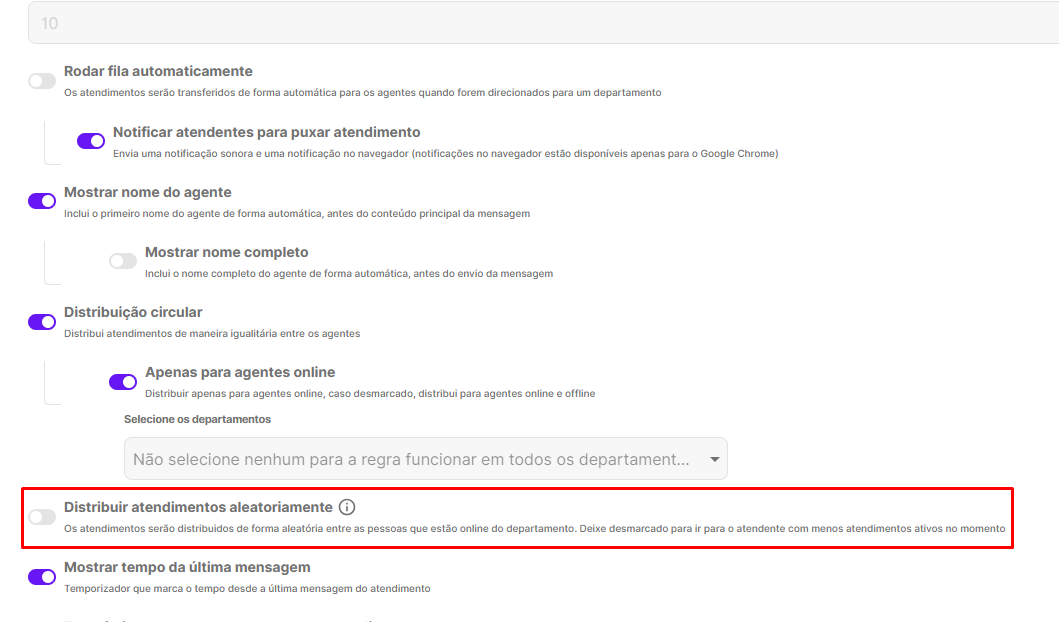
### 4️⃣ Distribuir atendimentos aleatoriamente

Quando **ativado** (e a distribuição circular estiver desativada), a plataforma sorteia aleatoriamente qual agente disponível receberá o próximo chat, em vez de escolher o que tem menos atendimentos.

<figure><img src="/files/evP959dLJ4w4ELqsUZo4" alt=""><figcaption><p>Imagem 6 - Distribuir atendimentos aleatoriamente desativado (conflito com a distribuição circular).</p></figcaption></figure>

***

## ✍️ Nome do agente nas mensagens

Define se o nome do agente aparece automaticamente antes do texto das mensagens enviadas.

<figure><img src="/files/6vJZTMgIcgv4st2UWaSN" alt=""><figcaption><p>Imagem 7 - Configuração de nome do agente nas mensagens.</p></figcaption></figure>

| Toggle                      | O que faz                                                                                                                      |
| --------------------------- | ------------------------------------------------------------------------------------------------------------------------------ |
| **Exibir nome do agente**   | Inclui automaticamente o primeiro nome do agente no início de cada mensagem enviada.                                           |
| **Exibir nome e sobrenome** | Visível apenas quando o toggle acima está ativado. Se ativado, usa o nome completo do agente em vez de apenas o primeiro nome. |

***

## 🔀 Transferência

Controla as regras de para quem o agente pode transferir um chat.

<figure><img src="/files/63FpHTwC5x3wEyWbx5nx" alt=""><figcaption><p>Imagem 8 - Configurações que influenciam a transferencia dos atendimentos executada pelos agentes.</p></figcaption></figure>

| Toggle                                             | O que faz                                                                                                             |
| -------------------------------------------------- | --------------------------------------------------------------------------------------------------------------------- |
| **Transferir apenas para agentes disponíveis**     | Quando ativado, o agente só consegue transferir o chat para colegas que estejam com status **Disponível** no momento. |
| **Transferir apenas para departamentos do agente** | Quando ativado, o agente só pode transferir o chat para departamentos aos quais ele mesmo pertence.                   |

***

## ⏱️ Desconexão por inatividade

Configura o logout automático de agentes que ficarem sem atividade por determinado período.

### 1️⃣ Desconectar agentes inativos

Quando **ativado**, a plataforma desconecta automaticamente agentes que ficarem inativos (padrão: 15 minutos). Ao ativar, aparecem opções para personalizar o tempo tanto para o Hyperflow Conversas quanto para o aplicativo mobile.

<figure><img src="/files/Doz57HsbCZhmabMP1rEx" alt=""><figcaption><p>Imagem 9 - Configuração de inatividade dos agentes.</p></figcaption></figure>

| Campo                                         | O que preencher                                                                                                                                                    |
| --------------------------------------------- | ------------------------------------------------------------------------------------------------------------------------------------------------------------------ |
| **Tempo personalizado (Hyperflow Conversas)** | Ative para definir um tempo específico de inatividade para a versão web.                                                                                           |
| **Tempo de inatividade — web (minutos)**      | Visível quando o campo acima está ativo. Define em quantos minutos o agente é desconectado no Hyperflow Conversas. Aceita de 5 a 1.440 minutos, em múltiplos de 5. |
| **Tempo personalizado (Mobile)**              | Ative para definir um tempo específico de inatividade para o aplicativo mobile.                                                                                    |
| **Tempo de inatividade — mobile (minutos)**   | Visível quando o campo acima está ativo. Define em quantos minutos o agente é desconectado no mobile. Aceita de 5 a 1.440 minutos, em múltiplos de 5.              |

{% hint style="info" %}
1.440 minutos equivale a 24 horas. Se você precisar de um tempo longo, utilize esse valor máximo.
{% endhint %}

***

## 🔍 Outras Configurações

<figure><img src="/files/BXPu2dk0MbaMZ4mdxekj" alt=""><figcaption><p>Imagem 10 - Outras configurações pertinentes aos agentes.</p></figcaption></figure>

| Toggle                                         | O que faz                                                                                                                               |
| ---------------------------------------------- | --------------------------------------------------------------------------------------------------------------------------------------- |
| **Mostrar tempo da última mensagem**           | Quando ativado, o agente vê um contador indicando há quanto tempo o cliente não enviou mensagem, diretamente na tela de atendimento.    |
| **Visualizar histórico completo de conversas** | Quando ativado, o agente consegue visualizar todo o histórico de atendimentos anteriores de um contato, não apenas os do período atual. |

***

## 📌 Resumo

* Configure o máximo de chats simultâneos e pausados por agente.
* Escolha entre distribuição automática, circular (rodízio) ou aleatória.
* Controle se o nome do agente aparece nas mensagens enviadas.
* Restrinja transferências a agentes disponíveis e/ou departamentos do próprio agente.
* Configure logout automático por inatividade com tempos diferentes para web e mobile.