# Atividades

### 🧭 **Acesso à Tela**

A **Tela de Atividades** é acessada pelo **menu lateral esquerdo** da plataforma. Ao expandir o item **"Atividades"**, são exibidos os seguintes sub-menus:

* **Visão geral** — lista principal de tickets com filtros rápidos
* **Dashboard** — painel de métricas e indicadores de desempenho
* **Assuntos** — criação e gestão dos grupos de atividades
* **Campos** — gerenciamento de campos personalizados
* **Tags de atividades** — criação e gestão de tags

<figure><img src="/files/oGBx7iK84SNmrwOzvcjU" alt=""><figcaption><p>Imagem 1 - Acessando a tela de atividades.</p></figcaption></figure>

***

### 🧱 Assuntos

Acesse **Atividades > Assuntos** no menu lateral. Os assuntos funcionam como agrupadores de tickets — por exemplo: *Financeiro*, *Suporte N1*, *Suporte N2*.

**Campos de criação:**

* **Nome do Assunto** *(obrigatório)*
* **Descrição** *(opcional)*
* **Supervisor** — responsável pela gestão das atividades

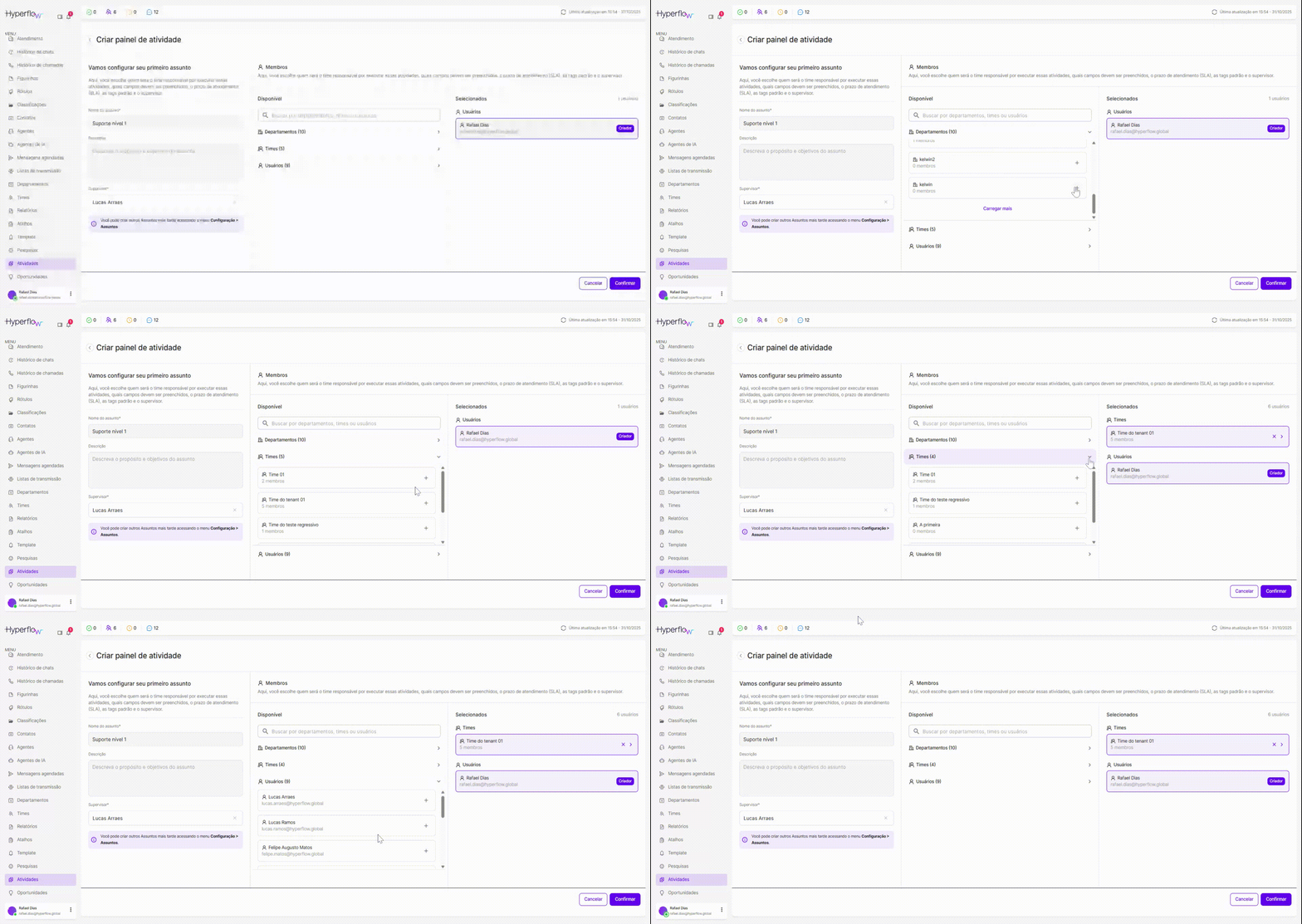
**Adicionando membros:** é possível adicionar usuários individuais, departamentos ou times. A interface exibe duas colunas — *disponíveis* e *selecionados*.

> ⚠️ Se um usuário for movido de departamento, ele é **removido automaticamente** dos assuntos aos quais não pertence mais.

<figure><img src="/files/E3vua3wcUSkLBQerYQdG" alt=""><figcaption><p>Vídeo 1 - Primeiro acesso no painel de atividades.</p></figcaption></figure>

***

### 🧩 Campos

Acesse **Atividades > Campos** no menu lateral. Permite criar campos personalizados vinculáveis aos assuntos. Cada campo possui nome, tipo e descrição.

**Tipos de campo disponíveis:**

| Tipo                 | Descrição                                                         | Exemplos de uso                                                                              |
| -------------------- | ----------------------------------------------------------------- | -------------------------------------------------------------------------------------------- |
| **Texto**            | Campo livre para inserção de qualquer conteúdo escrito            | Número do pedido, Nome do cliente VIP, Observações internas, Link de referência              |
| **Múltipla escolha** | Permite selecionar **mais de uma opção** de uma lista predefinida | Canais de origem (WhatsApp, E-mail, Chat), Produtos envolvidos, Motivos da solicitação       |
| **Número**           | Campo exclusivo para valores numéricos                            | Valor do reembolso, Quantidade de itens, Número da NF, ID do contrato                        |
| **Seleção**          | Permite selecionar **apenas uma opção** de uma lista predefinida  | Categoria do chamado, Departamento responsável, Nível de escalonamento                       |
| **Data**             | Campo para registrar uma data específica                          | Prazo de entrega, Data de contato com o cliente, Data de vencimento do contrato              |
| **Booleano**         | Campo de resposta binária: **Sim ou Não**                         | Cliente notificado?, Documentação recebida?, Aprovação do supervisor?, Reembolso autorizado? |

> 💡 **Dica:** ao vincular um campo a um assunto, é possível definir se ele será **obrigatório na criação** do ticket, **na finalização**, ou apenas opcional — garantindo que as informações essenciais sejam sempre preenchidas no momento certo.

***

### 🏷️ Tags de Atividades

Acesse **Atividades > Tags de atividades** no menu lateral. Criação de tags com nome, cor e descrição. As tags podem ter visibilidade **global** (todas as atividades) ou **específica** (vinculada a um único assunto).

***

### ✏️ Editando um Assunto

Na tela **Atividades > Assuntos**, clique no ícone de **lápis** ao lado do assunto desejado. O modal de edição é dividido em 4 abas:

***

#### 📋 Aba "Informações"

Exibe e permite editar os dados principais do assunto:

* **Nome do assunto** *(obrigatório)*
* **Descrição** *(opcional)*
* **Supervisor** *(obrigatório)* — agente responsável pela gestão do assunto

Ao final da aba, um **Resumo do assunto** exibe de forma rápida os totais vinculados:

* Quantidade de **Membros**
* Quantidade de **Campos dinâmicos**
* Quantidade de **Regras do SLA**

***

#### 👥 Aba "Membros"

Gerencia quem tem acesso e responsabilidade sobre as atividades do assunto. A interface exibe duas colunas — **Disponível** e **Selecionados**.

É possível adicionar membros de três formas:

* **Departamentos** — adiciona todos os membros de um departamento de uma vez
* **Times** — adiciona todos os membros de um time de uma vez
* **Usuários** — adiciona agentes individualmente

{% hint style="warning" %}
**Atualização automática de membros:** se um agente for **movido de departamento ou time**, ou **removido da plataforma**, ele é automaticamente desvinculado dos assuntos em que estava associado por esse grupo. A mesma regra vale para adições — novos membros de um departamento/time já vinculado passam a integrar o assunto automaticamente.
{% endhint %}

***

#### 🧩 Aba "Campos"

Define quais campos estarão disponíveis dentro dos tickets deste assunto. A interface também exibe duas colunas — **Disponível** e **Selecionados**.

**Campos padrão da plataforma** (já existentes por padrão e editáveis):

* **Status**
* **Prioridade**
* **Responsável**

**Campos personalizados** criados em **Atividades > Campos** também aparecem na coluna disponível e podem ser adicionados ao assunto.

Para cada campo selecionado é possível configurar:

* **Campo obrigatório** — toggle que define se o preenchimento é exigido
* **Exibir na criação** — toggle que define se o campo aparece no momento de abertura do ticket

{% hint style="info" %}
⚠️ **Atenção:** o campo **Prioridade** é pré-requisito para o funcionamento do SLA. Sem ele vinculado ao assunto, as regras de SLA não serão aplicadas.
{% endhint %}

***

#### ⏱️ Aba "SLA"

Configura as **regras de prazo por prioridade**. Cada nível de prioridade possui um toggle independente para ativação:

| Prioridade  | Configuração                                              |
| ----------- | --------------------------------------------------------- |
| **Urgente** | Unidade de medida (Horas ou Minutos) + Tempo de resolução |
| **Alta**    | Unidade de medida (Horas ou Minutos) + Tempo de resolução |
| **Média**   | Unidade de medida (Horas ou Minutos) + Tempo de resolução |
| **Baixa**   | Unidade de medida (Horas ou Minutos) + Tempo de resolução |
| **Nenhum**  | Unidade de medida (Horas ou Minutos) + Tempo de resolução |

Ative o toggle da prioridade desejada, selecione a **unidade de medida** (Horas ou Minutos) e informe o **tempo de resolução**.

{% hint style="info" %}
🛎️ Quando o tempo configurado é ultrapassado, o **agente responsável e o supervisor** do assunto são notificados automaticamente.
{% endhint %}

<figure><img src="/files/S1R10JFePJMg51jBuOQA" alt=""><figcaption><p>Vídeo 3 - Edição de um assunto.</p></figcaption></figure>

***

### 📝 **Criação de Atividades (Tickets)**

Existem **dois caminhos principais** para criar novas atividades:

#### 1. **Criação Manual**

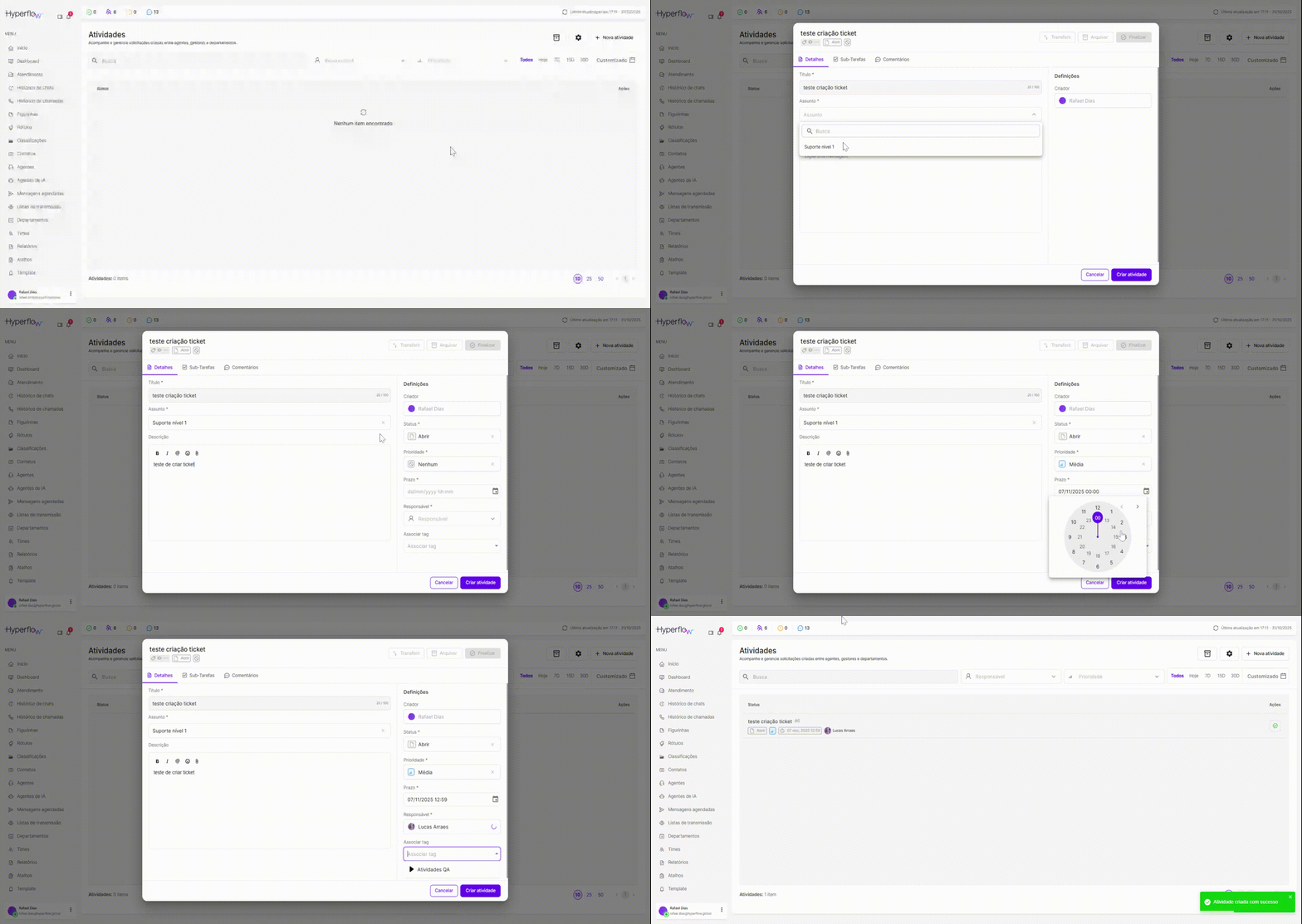
Através do botão **“Nova Atividade”**:

* Escolha o **assunto** ao qual a atividade pertencerá
* Preencha os **campos obrigatórios** definidos no assunto
* Adicione **subtarefas**, se necessário
* Inclua **comentários** e **menções (@usuário)** para comunicação entre membros

#### 2. **Via Tela de Atendimento**

Também é possível criar atividades **diretamente a partir de um atendimento**, vinculando automaticamente o contato e o contexto original.

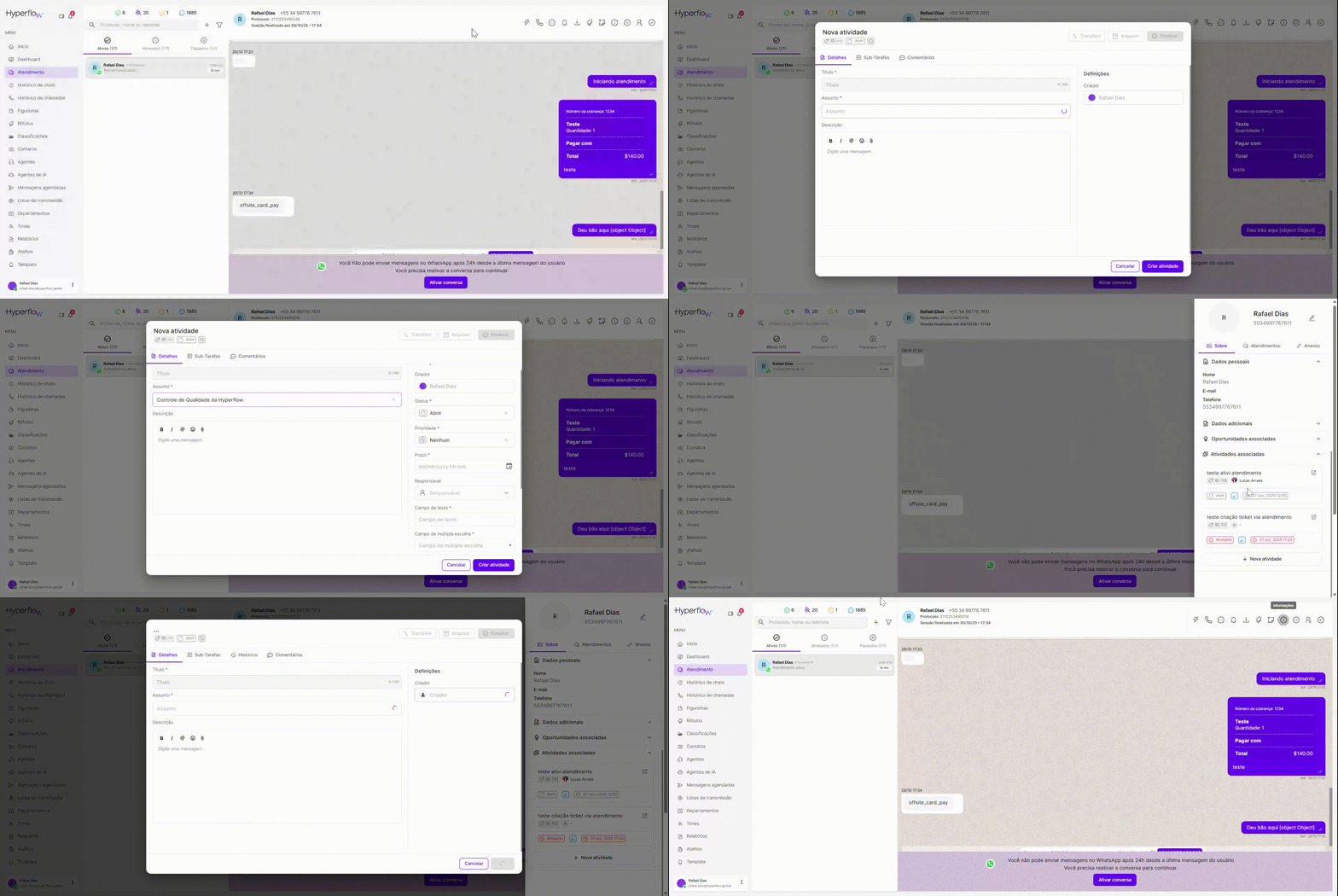
* Na **tela de Atendimento**, é possível criar uma **atividade vinculada ao protocolo em andamento**.
* Para isso, acesse um atendimento ativo e clique no ícone **“Atividades”**.
* Em seguida, será exibida uma **modal** para selecionar o **assunto** e preencher os **campos obrigatórios** de acordo com o tipo de atividade que deseja registrar.
* Além disso, nas **informações do cliente**, há uma nova seção chamada **“Atividades associadas”**, onde você pode visualizar todas as atividades relacionadas àquele atendimento.
* 🔎 **Observação importante:**&#x20;
  * Na **tela de Atividades**, ao abrir um ticket que possua um protocolo vinculado, será exibido um **ícone em formato de olho 👁️**.
  * Esse ícone permite visualizar o **protocolo que originou o ticket**.
  * Para acessar essa visualização, o usuário precisa ter **permissão de acesso à tela de Atividades**.

<figure><img src="/files/LZqx2eqm2lnM8AnXdTYo" alt=""><figcaption><p>Vídeo 4 - Criação manual de ticket via 'Atividade'</p></figcaption></figure>

<figure><img src="/files/cs6iKLEpcaMAMgwhRJzG" alt=""><figcaption><p>Vídeo 5 - Criação manual de ticket via 'Atendimento'.</p></figcaption></figure>

***

### 🧾 **Funcionalidades Pós-Criação**

Cada atividade criada apresenta abas e ações específicas:

#### 🔸 **Abas**

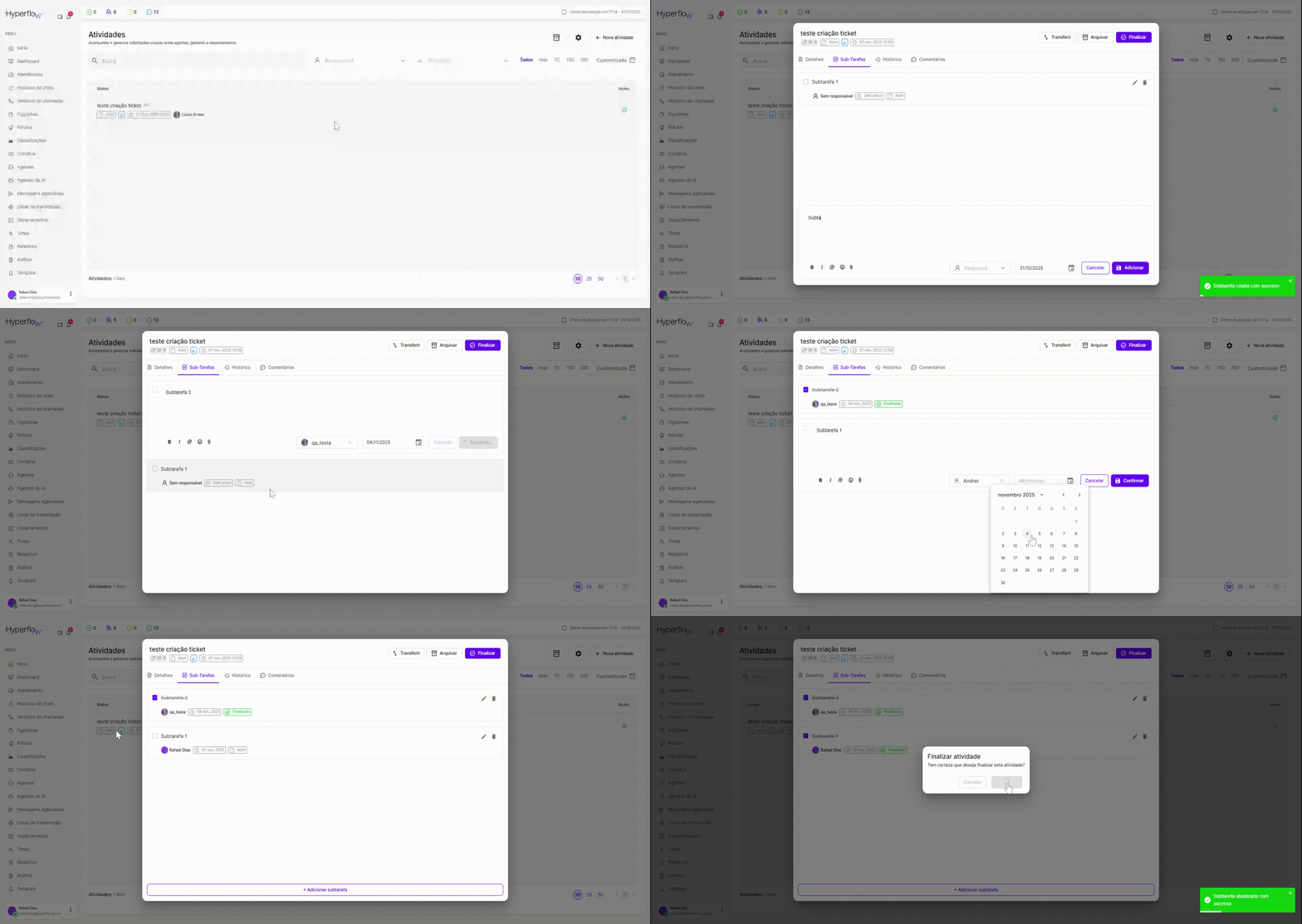
* **Subtarefas** — controle granular das ações relacionadas à atividade.
* **Histórico** — lista todas as alterações e eventos realizados.
* **Comentários** — espaço colaborativo com suporte a menções `@usuário`.

#### ⚡ **Ações Rápidas**

* **Finalizar** a atividade
* **Transferir** para outro agente ou assunto
* **Visualizar conversa original** (quando criada via atendimento)
* **Arquivar** a atividade

🗃️ **Atividades arquivadas** permanecem disponíveis por **30 dias** e podem ser consultadas na área específica de arquivamento.

<figure><img src="/files/DcncncRkTLO4OeW3FNYL" alt=""><figcaption><p>Vídeo 6 - Edição de ticket com sub-tarefas, visualização de histórico e comentários.</p></figcaption></figure>

***

### 🔍 **Filtros**

A tela de Atividades possui filtros avançados que permitem localizar tickets com precisão.\
É possível filtrar por:

* Código da atividade
* Responsável
* Assunto
* Prioridade
* Período (pré-definido ou personalizado)

<figure><img src="/files/tWogEeslqnTMV70w76nl" alt=""><figcaption><p>Imagem 2 - Filtros da tela de 'Atividades'.</p></figcaption></figure>

***

### 🗄️ **Atividades Arquivadas**

Existe uma seção dedicada para **atividades arquivadas**, onde o usuário pode:

* **Visualizar detalhes**
* **Desarquivar** quando necessário
* **Excluir definitivamente** após o prazo de retenção

<figure><img src="/files/rutHK3RlGF6L5kOZs05u" alt=""><figcaption><p>Vídeo 7 - Arquivar e restaurar tickets.</p></figcaption></figure>

***

### ⚠️ **Avisos Importantes**

* Alterações de estrutura (departamentos/times) afetam automaticamente a associação dos membros aos assuntos.
* O arquivamento não remove os dados — apenas os oculta das listas principais.
* A exclusão definitiva é irreversível.
* SLAs configurados são aplicados a **todas as atividades do assunto**, portanto, ajustes impactam retroativamente as novas criações.

***

### 💡 **Dica de Uso**

Utilize os **campos personalizados** e **tags coloridas** para diferenciar fluxos de trabalho entre equipes (por exemplo, Financeiro x Suporte).\
Isso facilita o uso dos filtros e torna o acompanhamento visual mais intuitivo, especialmente em operações com grande volume de atividades.

## 🧩 Casos de Uso

***

**📌 Caso de Uso 1 — Criação de Tickets**

Tickets podem ser criados de **quatro formas distintas**. Quando originados a partir de um atendimento, o ticket é automaticamente vinculado ao contato da conversa — permitindo visualizar o histórico completo na aba **"Conversas"** dentro do ticket.

***

1-A) Criação Manual pela Tela de Atividades

**Ator:** Agente com acesso à tela de Atividades **Fluxo:**

1. Acesse **Atividades > Visão Geral**
2. Clique em **"+ Nova atividade"** no canto superior direito
3. Selecione o **assunto** ao qual o ticket pertencerá
4. Preencha os **campos obrigatórios na criação** definidos para aquele assunto
5. Confirme a criação

> ℹ️ Neste caso, o ticket **não possui conversa vinculada**, portanto a aba "Conversas" não exibirá histórico.

***

1-B) Criação pela Tela de Atendimento — Atalho Direto

**Ator:** Agente em atendimento ativo **Fluxo:**

1. Acesse um atendimento em andamento
2. Clique no ícone de atalho **"Criar atividade"** disponível na tela de atendimento
3. Na modal exibida, selecione o **assunto** e preencha os **campos obrigatórios na criação**
4. Confirme a criação

> ✅ O ticket é **automaticamente vinculado ao contato** do atendimento. O histórico da conversa estará disponível na aba **"Conversas"** dentro do ticket.

***

1-C) Criação pela Tela de Atendimento — Via Atividades Associadas

**Ator:** Agente em atendimento ativo **Fluxo:**

1. Acesse um atendimento em andamento
2. Clique no ícone **"i"** para abrir o painel de informações do contato
3. Localize a seção **"Atividades associadas"**
4. Clique em **"Criar atividade"**
5. Na modal exibida, selecione o **assunto** e preencha os **campos obrigatórios na criação**
6. Confirme a criação

> ✅ O ticket é **automaticamente vinculado ao contato** do atendimento. O histórico da conversa estará disponível na aba **"Conversas"** dentro do ticket. A seção "Atividades associadas" também passará a exibir o novo ticket criado.

***

1-D) Criação Automática via Fluxo — Hyperflow Integrações

**Ator:** Sistema / Fluxo automatizado configurado no Hyperflow Integrações **Fluxo:**

1. Um fluxo criado no **módulo de Integrações** contém a ação **"Criar atividade"**
2. Quando o fluxo é disparado (por gatilho configurado), o ticket é criado automaticamente
3. Os campos são preenchidos conforme as variáveis mapeadas no fluxo

> ✅ Quando o fluxo é acionado a partir de um atendimento, o ticket é **automaticamente vinculado ao contato** da conversa, e o histórico estará disponível na aba **"Conversas"**.

***

**📌 Caso de Uso 2 — Campos Obrigatórios na Transferência e Finalização**

Ao configurar um assunto, é possível definir campos como **obrigatórios para encerramento**. Esses campos não bloqueiam a criação do ticket, mas são exigidos no momento de **finalizar** ou **transferir**.

***

2-A) Finalização com Campos Pendentes

**Fluxo:**

1. O agente clica em **"Finalizar"** no ticket
2. O sistema verifica se há campos obrigatórios de encerramento não preenchidos
3. Caso existam, uma **modal é exibida** listando os campos pendentes que precisam ser preenchidos
4. O agente preenche os campos diretamente na modal
5. Confirma a finalização

> ⚠️ O ticket **não pode ser finalizado** enquanto os campos obrigatórios de encerramento não forem preenchidos.

***

2-B) Transferência com Campos Pendentes

**Fluxo:**

1. O agente clica em **"Transferir"** no ticket
2. O sistema verifica se há campos obrigatórios de encerramento não preenchidos
3. Caso existam, uma **modal é exibida** listando os campos pendentes que precisam ser preenchidos
4. O agente preenche os campos diretamente na modal
5. Confirma a transferência

> ⚠️ A transferência **não é concluída** enquanto os campos obrigatórios de encerramento não forem preenchidos.

***

**📌 Caso de Uso 3 — Visibilidade Ampliada para Membros com Permissão Total**

Membros de um assunto que possuem permissão para **visualizar todos os tickets** têm acesso a uma visão expandida da fila, com dois filtros rápidos adicionais exibidos no painel lateral:

| Filtro Rápido                      | Descrição                                                               |
| ---------------------------------- | ----------------------------------------------------------------------- |
| **Todos os tickets**               | Exibe todos os tickets do assunto, independentemente do responsável     |
| **Todos os tickets não iniciados** | Exibe apenas os tickets que ainda não foram assumidos por nenhum agente |

> ℹ️ Esses filtros **só são visíveis** para membros que possuem a permissão de visualização total habilitada. Agentes sem essa permissão visualizam apenas os tickets atribuídos a eles.


---

# Agent Instructions: Querying This Documentation

If you need additional information that is not directly available in this page, you can query the documentation dynamically by asking a question.

Perform an HTTP GET request on the current page URL with the `ask` query parameter:

```
GET https://help.hyperflow.global/docs/desk-hyperflow/atividades.md?ask=<question>
```

The question should be specific, self-contained, and written in natural language.
The response will contain a direct answer to the question and relevant excerpts and sources from the documentation.

Use this mechanism when the answer is not explicitly present in the current page, you need clarification or additional context, or you want to retrieve related documentation sections.