> For the complete documentation index, see [llms.txt](https://help.hyperflow.global/docs/llms.txt). Markdown versions of documentation pages are available by appending `.md` to page URLs; this page is available as [Markdown](https://help.hyperflow.global/docs/builder-hyperflow/gerenciamento-de-aplicativos/transmissoes.md).
# Transmissões
Na Hyperflow, existe uma maneira de enviar mensagens em massa, separadas por lotes e com datas e horários específicos. Neste artigo, você vai aprender mais sobre as Transmissões.
### 👉 Tela de Transmissões
Na tela de Transmissões, você pode criar, editar e deletar listas de transmissões.
> 💡Transmissões são disparos automatizados de determinado conteúdo nos canais digitais. Essa estratégia é muito usada em casos de campanhas promocionais e para lembretes de consultas, por exemplo.
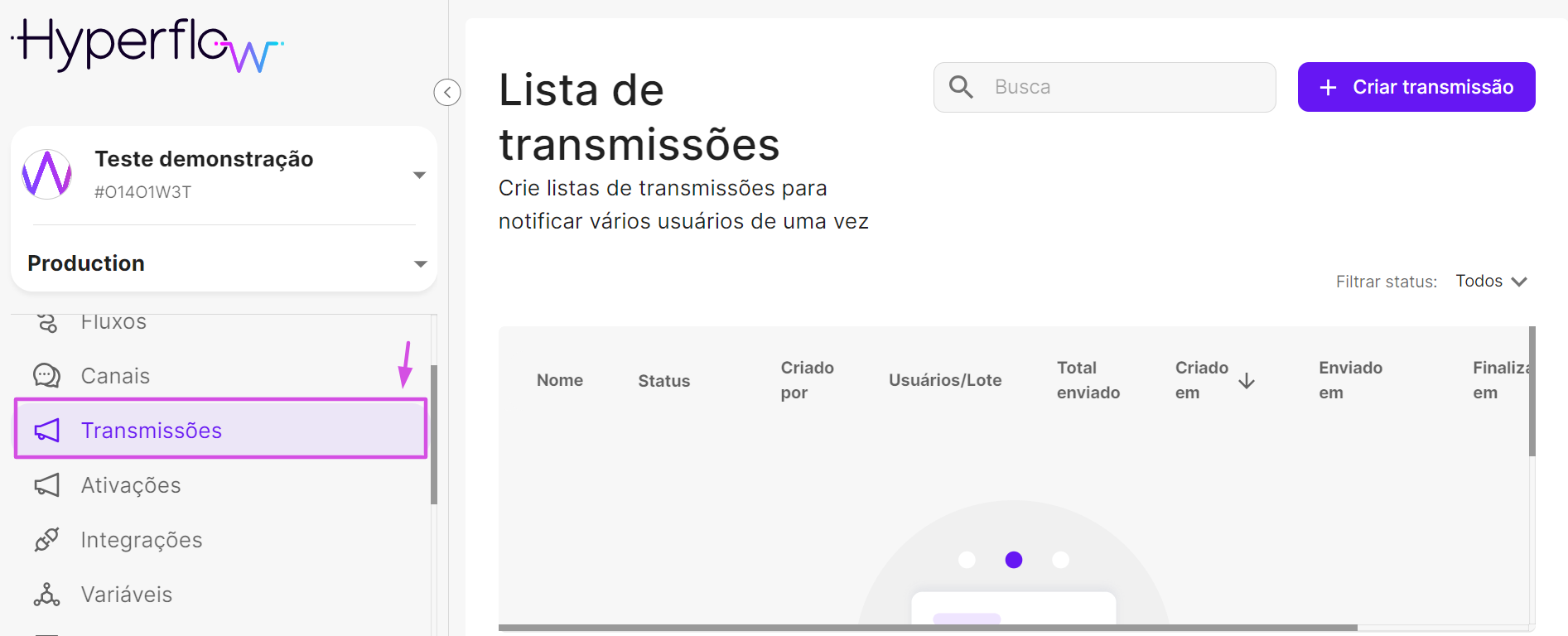
Para acessar a tela de Transmissões:
1. Entre no [Builder](https://builder.hyperflow.global/)
2. Selecione o aplicativo que contém o fluxo que vai transmitir
3. No menu lateral esquerdo, selecione a opção **Transmissões**
Nesta tela é possível visualizar de forma consolidada todas as transmissões já realizadas pelo seu chatbot. Isso ajuda a recuperar campanhas que tiveram bom desempenho, além de contribuir para decisões comerciais estratégicas.
### 👉 Sobre as Transmissões na Hyperflow
Aqui na Hyperflow, as transmissões são enviadas **por lotes**. Por isso, é importante definir a quantidade de usuários que receberão a mensagem.
#### Datas, horários, intervalos e lotes
* **Data e o horário de início:** para disparar uma transmissão, é necessário configurar a data/hora de início. Você pode tanto criar transmissões imediatamente quanto realizar agendamentos para um período específico.
* **Usuários por lote:** como já sabe, as transmissões são enviadas por lote. Por isso, você precisa definir previamente a quantidade de usuários que será notificados por lote.
* **Intervalo de tempo entre lotes:** é o tempo, em minutos, que o bot vai aguardar para enviar mensagens de um lote de usuários para outro.
**Exemplo:**
Uma transmissão está configurada para fazer o envio de mensagens para **100** (cem) usuários. Cada lote está configurado em **10** (dez) usuários, com intervalo de 5 minutos.\
Ao disparar as mensagens, a transmissão vai levar em conta, portanto, a quantidade de usuários estabelecidas no lote, levando em conta a contagem do **intervalo de tempo** entre lotes e a **data e horário de início e fim** dos disparos.
#### Planilha de usuários
Além das datas, horários, lotes e intervalos, é preciso ter em mãos algo indispensável: a lista de usuários que vão receber as mensagens.
Para isso, é preciso adicionar um arquivo .xls, .xlsx ou .csv, com os dados dos usuários que receberão as mensagens.
{% hint style="info" %}
Para fazer o download de um modelo de planilha, você pode **baixar o template** que disponibilizamos no campo de **usuários**. Depois será necessário importar para a Hyperflow a planilha com os dados preenchidos - e você vai ver mais a frente como fazer isso na prática.
{% endhint %}
#### Fluxo e canal
Antes de configurar sua transmissão, é necessário configurar o fluxo dos chatbots
### 👉 Criando uma transmissão
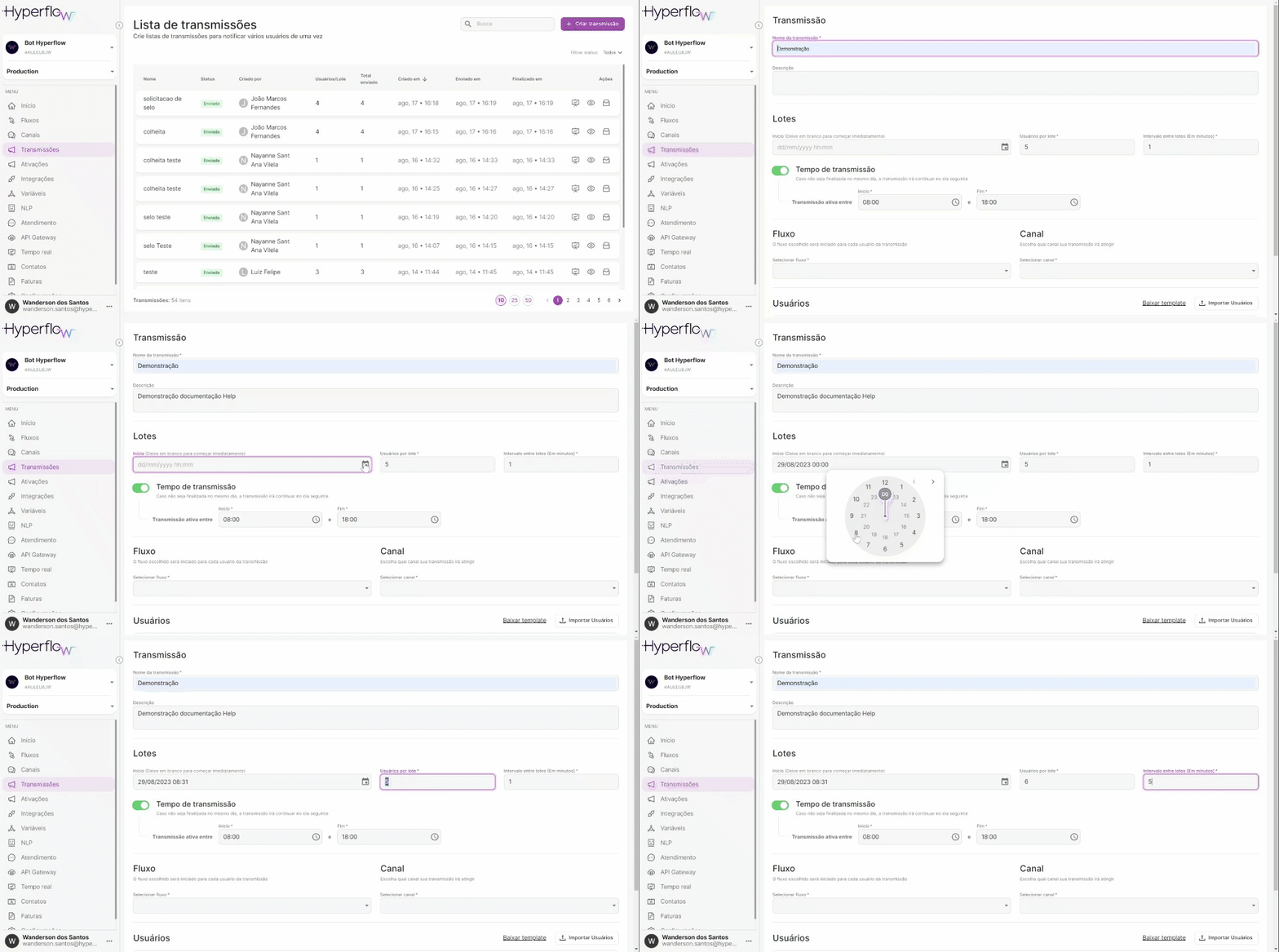
Agora que você já sabe os dados que precisa para fazer disparos em massa, é hora de criar uma transmissão. Para isso:
1. Na tela de Transmissões, clique em **+Criar transmissão**
2. Preencha o **nome** da transmissão e as **observações**
3. Escolha uma **data** e **horário** para iniciar a transmissão
{% hint style="info" %}
💡Caso queira que a transmissão seja iniciada imediatamente, basta deixar o campo de **data e horário em branco**.
{% endhint %}
4. Escolha a quantidade de **usuários por lote**
5. Escolha o **intervalo** de envio das mensagens por lotes de usuários
6. Defina um horário para **iniciar** e para **finalizar** as transmissões
{% hint style="info" %}
💡Caso **não seja finalizada no mesmo dia**, a transmissão **irá continuar no dia** seguinte.
{% endhint %}
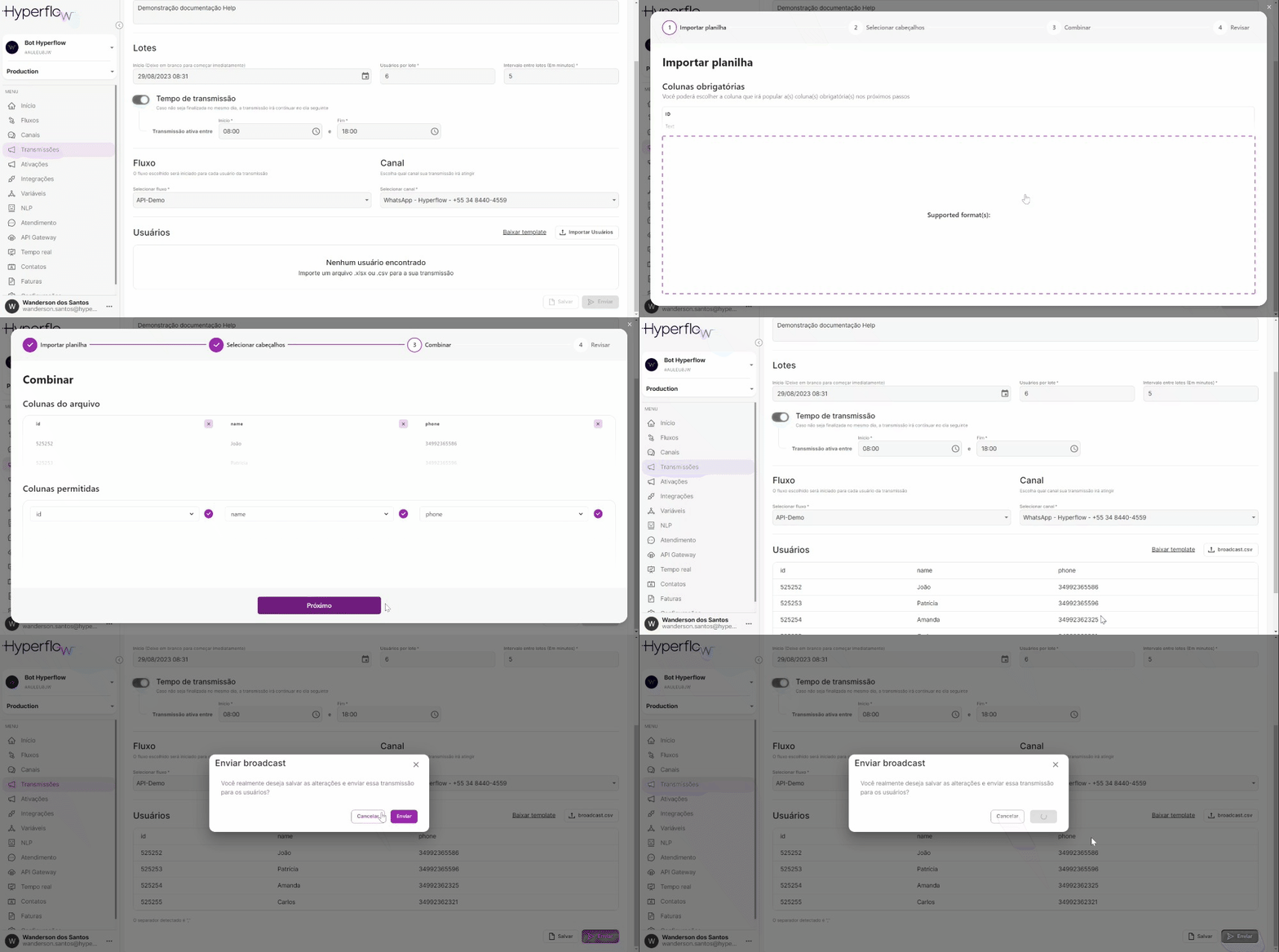
7. Escolha o **fluxo** que contém as mensagens que serão enviadas na transmissão
8. Escolha o **canal** em que a transmissão será feita
9. **Importe** a planilha de usuários e **confira os dados** dos cabeçalhos
10. **Selecione** e **combine** as colunas que deseja considerar em seu arquivo
11. Revise o seu arquivo e se estiver tudo certo clique em **Confirmar**
{% hint style="danger" %}
Antes de enviar a transmissão, é de **extrema importância** assegurar que os dados dos contatos que vão receber a comunicação estão corretos. Por isso, é uma boa prática conferir mais de uma vez as informações dos contatos.
{% endhint %}
9. Após todos os campos estarem preenchidos e o arquivo em ordem, clique em **Enviar**
10. Clique novamente em **Enviar** para ativar a transmissão
{% hint style="info" %}
🚨 **Atenção:** só é possível fazer transmissões pelo **Whatsapp!** Isso porque ela é a única plataforma que suporta esse tipo de disparo de mensagens em massa!
{% endhint %}
Sucesso! Seguindo esses passos você terá realizado ou programado sua primeira transmissão de mensagens em massa!
### 👉 Deletar uma Transmissão
Para cancelar uma transmissão previamente criada, é necessário arquivá-la. Por questões de segurança, não é possível deletar permanentemente um disparo em massa, pois é importante que todos os membros da conta consigam visualizar de forma **consolidada todas as transmissões,** inclusive as agendadas, programadas, pendentes, em processamento, enviadas, interrompidas e arquivadas. Essas classificações auxiliam o usuário na identificação de bugs, em transmissões que falham por exemplo.
Por isso, para **cancelar** uma transmissão:
1. **Selecione** a transmissão que deseja cancelar
2. Clique no ícone 🗃️**Arquivar**, que pode ser encontrado no canto direito do box da transmissão
3. Confirme clicando novamente em **Arquivar**
4. Aguarde a mensagem **Transmissão arquivada com sucesso**
{% hint style="success" %}
🎉 Sucesso! Seguindo esses passos, você terá cancelado uma transmissão!
{% endhint %}
Agora você já sabe tudo que precisa e quais os passos para criar ou cancelar o envio de mensagens em massa pelo Whatsapp. Caso tenha alguma dúvida, entre em contato com nosso suporte. Vai ser um prazer te ajudar!