Enviar mensagem

💬 Módulo Enviar mensagem

O módulo Enviar mensagem é o principal recurso de envio de mensagens do Builder. Com ele, o seu chatbot envia textos, imagens, áudios, vídeos, arquivos, listas, cartões interativos e muito mais para os usuários — em diferentes canais de atendimento, tudo dentro do mesmo fluxo.

Você pode configurar cada canal de forma independente: o que o WhatsApp recebe pode ser diferente do que o E-mail ou o Instagram recebe, tudo no mesmo nó.

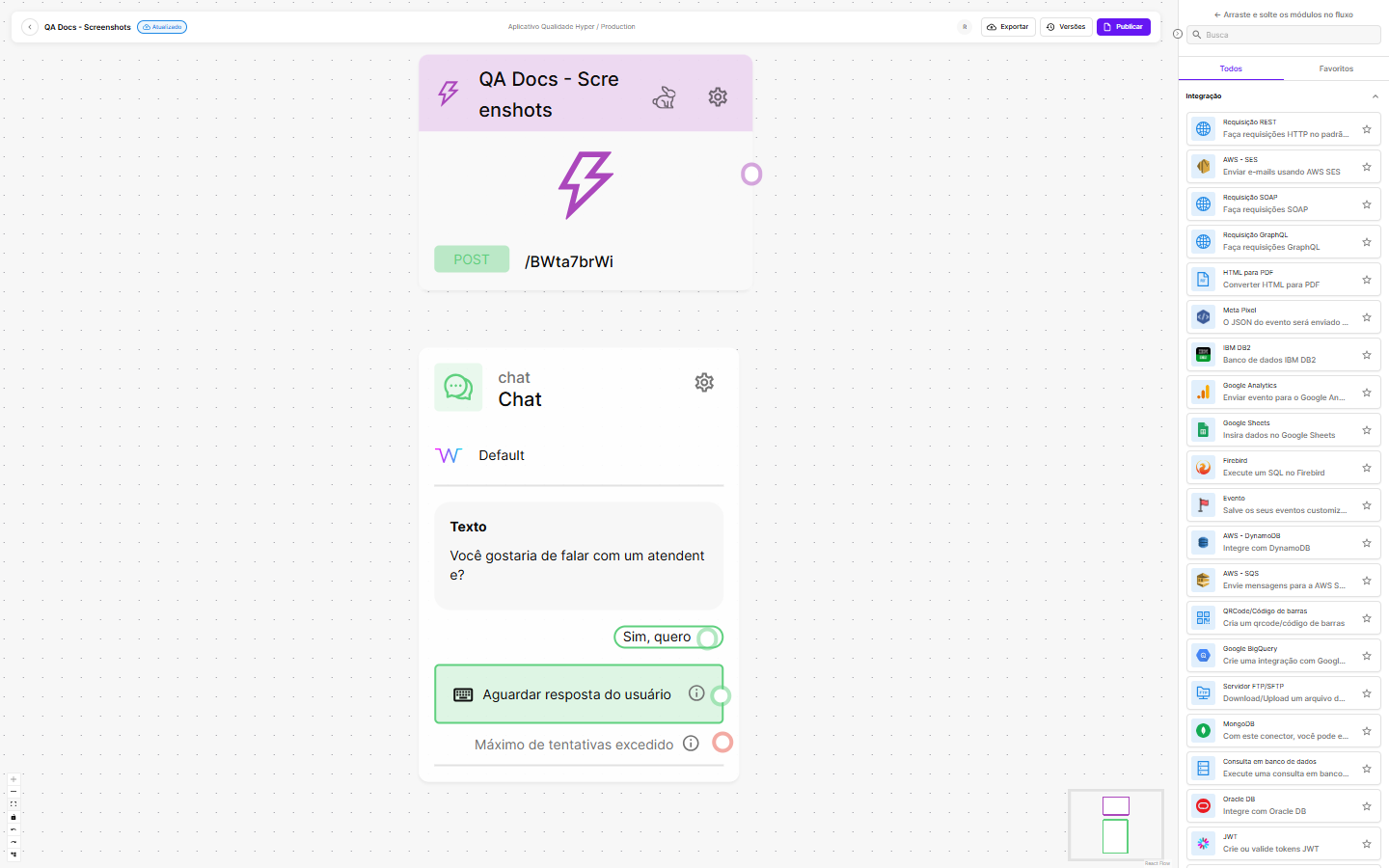
📷 Inserir print: visão geral do nó Chat no canvas do Builder, mostrando os pontos de saída e o painel de configuração aberto


🗂️ Como acessar

  1. No menu lateral, clique em Aplicativo.

  2. Em seguida, clique em Fluxos.

  3. Abra o fluxo desejado ou crie um novo.

  4. No canvas do Builder, clique no botão + para adicionar um novo nó.

  5. Localize e selecione Enviar mensagem na lista de módulos disponíveis.

📷 Inserir print: lista de módulos do Builder com o item "Chat" em destaque


🧩 Conhecendo o módulo

Ao adicionar o módulo ao fluxo, um painel de configuração é aberto. Na parte superior do painel, você verá uma barra de abas com os canais disponíveis na sua plataforma. Cada aba representa um canal de envio diferente, e você pode configurar conteúdos distintos para cada um.

📷 Inserir print: painel de configuração do módulo Chat com a barra de abas de canais visível no topo

📡 Abas de canais

Cada aba corresponde a um canal de entrega. Os canais disponíveis podem incluir:

Canal
Descrição

Padrão

Canal padrão do sistema. Serve como base para outros canais.

WhatsApp

Mensagens via WhatsApp Business API.

Messenger

Mensagens via Facebook Messenger.

Instagram

Mensagens via Instagram Direct.

E-mail

Envio de e-mails com remetente, destinatários e corpo em HTML.

WebSDK

Canal para integrações via SDK web.

Telegram

Mensagens via Telegram Bot.

Personalizado

Canal para integrações customizadas.

RCS

Rich Communication Services (mensagens ricas por operadoras).

Alexa

Canal para Amazon Alexa.

Assistente

Canal para Google Assistant.

Você não precisa configurar todos os canais. Configure apenas os que o seu fluxo utiliza. Se apenas o canal Padrão estiver configurado, ele será usado para todos os canais não configurados individualmente.

O número de elementos adicionados em cada aba é exibido como um contador colorido na própria aba, facilitando a visualização rápida de quais canais já foram configurados.

📷 Inserir print: barra de abas mostrando o contador de elementos em cada canal

📋 Copiar configuração do canal padrão

Em qualquer aba de canal (exceto a aba Padrão), você verá o botão Preencher com canal padrão. Esse botão copia todos os elementos já configurados na aba Padrão para o canal selecionado, poupando tempo quando o conteúdo for parecido entre os canais.

📷 Inserir print: botão "Preencher com canal padrão" visível na aba de um canal com a caixa de confirmação aberta


➕ Adicionando elementos ao canal

Dentro de cada aba de canal, você encontra um botão para adicionar elementos à mensagem. Ao clicar nele, uma lista de tipos de elemento é exibida para você escolher o que deseja enviar.

Os elementos são enviados na ordem em que aparecem na tela. Você pode reordenar os elementos arrastando-os para cima ou para baixo, ou usando as setas de movimentação (↑↓) ao lado de cada um. Para remover um elemento, clique no ícone de lixeira.

📷 Inserir print: lista de tipos de elementos disponíveis ao clicar em "Adicionar elemento", com os ícones de reordenação e exclusão visíveis


📨 Tipos de elemento disponíveis

1️⃣ Texto

Envia uma mensagem de texto simples ao usuário. É o tipo mais utilizado.

🎯 Propósito

Enviar mensagens escritas, com ou sem botões de resposta rápida, personalizadas com variáveis do fluxo.

✅ Como fazer na tela

  1. Clique em Adicionar elemento e selecione Texto.

  2. No campo Conteúdo, escreva a mensagem que o chatbot enviará.

    • Para inserir uma variável, use a sintaxe {{nome.da.variavel}} dentro do texto.

  3. Se desejar adicionar um rodapé, preencha o campo Rodapé (máximo 60 caracteres). Esse campo só aparece quando há botões adicionados.

  4. Para adicionar botões, clique em Adicionar botão e escolha o tipo:

    • Resposta: o usuário clica no botão e uma resposta é enviada ao fluxo.

    • Link: o botão abre uma URL no navegador do usuário.

    • Chamada de voz: o botão inicia uma ligação telefônica.

📷 Inserir print: elemento de texto configurado com conteúdo, variável inserida e dois botões adicionados

📌 Resultado esperado

A mensagem de texto é enviada ao usuário no canal configurado. Se houver botões do tipo Resposta, cada botão cria uma saída adicional no nó do canvas, permitindo que o fluxo siga caminhos diferentes conforme a escolha do usuário.

Limites de caracteres no WhatsApp:

  • Com botões: até 1.024 caracteres no campo Conteúdo.

  • Sem botões: até 4.000 caracteres.

Se você estiver configurando o canal Padrão e o texto ultrapassar 1.024 caracteres, uma mensagem de aviso aparecerá sugerindo que você configure o canal WhatsApp separadamente.


2️⃣ Imagem

Envia uma imagem ao usuário.

🎯 Propósito

Compartilhar imagens, fotos de produtos, banners ou qualquer arquivo visual durante a conversa.

✅ Como fazer na tela

  1. Clique em Adicionar elemento e selecione Imagem.

  2. No campo URL, informe o endereço da imagem ou arraste o arquivo para a área indicada.

    • Uma pré-visualização da imagem aparece abaixo do campo assim que a URL é inserida.

📷 Inserir print: elemento de imagem com URL preenchida e pré-visualização da imagem exibida abaixo

📌 Resultado esperado

A imagem é enviada ao usuário. Se a URL não puder ser carregada, um ícone de espaço reservado será exibido na pré-visualização.


3️⃣ Áudio

Envia um arquivo de áudio ao usuário.

🎯 Propósito

Compartilhar mensagens de voz, gravações ou qualquer conteúdo em áudio.

✅ Como fazer na tela

  1. Clique em Adicionar elemento e selecione Áudio.

  2. No campo URL, informe o endereço do arquivo de áudio ou arraste o arquivo para a área indicada.

    • Formatos aceitos: MP3, OGG e outros formatos de áudio.

    • Um reprodutor de áudio aparece para você ouvir o conteúdo antes de salvar.

📷 Inserir print: elemento de áudio com URL preenchida e reprodutor de áudio visível para pré-escuta

📌 Resultado esperado

O áudio é enviado ao usuário no chat.


4️⃣ Vídeo

Envia um arquivo de vídeo ao usuário.

🎯 Propósito

Compartilhar tutoriais, demonstrações ou conteúdo em vídeo diretamente na conversa.

✅ Como fazer na tela

  1. Clique em Adicionar elemento e selecione Vídeo.

  2. No campo URL, informe o endereço do arquivo de vídeo ou arraste o arquivo para a área indicada.

    • Formatos aceitos: MP4, OGG e outros formatos de vídeo.

    • Um reprodutor de vídeo aparece para pré-visualização.

📷 Inserir print: elemento de vídeo com URL preenchida e o player de vídeo exibido para pré-visualização

📌 Resultado esperado

O vídeo é enviado ao usuário no chat.


5️⃣ Arquivo

Envia um documento ou arquivo genérico ao usuário.

🎯 Propósito

Compartilhar contratos, PDFs, planilhas ou qualquer outro tipo de documento.

✅ Como fazer na tela

  1. Clique em Adicionar elemento e selecione Arquivo.

  2. No campo URL do arquivo, informe o endereço do documento. Aceita variáveis do fluxo.

  3. No campo Nome do arquivo, informe o nome que o destinatário verá ao receber o arquivo (ex.: proposta-comercial.pdf). Aceita variáveis do fluxo.

📷 Inserir print: elemento de arquivo com os campos "URL do arquivo" e "Nome do arquivo" preenchidos

📌 Resultado esperado

O arquivo é enviado ao usuário com o nome configurado, disponível para download no chat.


6️⃣ Contato

Envia um cartão de contato com nome e número de telefone.

🎯 Propósito

Compartilhar um número de telefone ou contato de forma estruturada e clicável no chat.

✅ Como fazer na tela

  1. Clique em Adicionar elemento e selecione Contato.

  2. Preencha os campos obrigatórios:

    • Nome do contato: nome que aparecerá no cartão.

    • Código do país: código internacional (ex.: +55 para Brasil).

    • Número de telefone: número do contato.

  3. Todos os campos aceitam variáveis do fluxo.

📷 Inserir print: elemento de contato com os campos de nome, código do país e telefone preenchidos

📌 Resultado esperado

Um cartão de contato é enviado ao usuário. No WhatsApp, o usuário pode salvar o contato diretamente pelo chat.


7️⃣ Localização

Envia um ponto no mapa para o usuário.

🎯 Propósito

Compartilhar um endereço ou localização geográfica durante a conversa.

✅ Como fazer na tela

  1. Na aba WhatsApp, clique em Adicionar elemento e selecione Localização.

  2. Preencha os campos:

    • Nome: nome do local (ex.: Loja Centro).

    • Endereço: endereço completo.

    • Latitude: coordenada geográfica (ex.: -23.5489).

    • Longitude: coordenada geográfica (ex.: -46.6388).

  3. Todos os campos aceitam variáveis do fluxo.

📷 Inserir print: elemento de localização configurado com nome, endereço, latitude e longitude

📌 Resultado esperado

Um mapa com o ponto marcado é enviado ao usuário no WhatsApp.


8️⃣ Figurinha

Envia uma figurinha (sticker) ao usuário.

🎯 Propósito

Adicionar um toque visual e descontraído à conversa com o envio de uma imagem no formato de figurinha.

✅ Como fazer na tela

  1. Clique em Adicionar elemento e selecione Figurinha.

  2. No campo URL, informe o endereço da imagem da figurinha.

    • Uma miniatura (80×80 px) é exibida como pré-visualização.

📷 Inserir print: elemento de figurinha com URL preenchida e a miniatura da figurinha exibida

📌 Resultado esperado

A figurinha é enviada ao usuário no chat.


9️⃣ Cartão genérico

Envia um carrossel de cartões interativos com imagem, título, subtítulo e botões.

🎯 Propósito

Apresentar múltiplas opções ao usuário em formato visual deslizável — ideal para exibir produtos, serviços ou menus de navegação.

✅ Como fazer na tela

  1. Clique em Adicionar elemento e selecione Cartão genérico.

  2. Um cartão inicial é criado. Preencha os campos:

    • URL da imagem: imagem do cartão (opcional).

    • Título: título em destaque.

    • Subtítulo: texto complementar.

    • Botões: adicione até 3 botões por cartão (tipos: Resposta, Link, Chamada de voz).

  3. Para adicionar mais cartões ao carrossel, clique em Adicionar cartão.

  4. Para reordenar os cartões, arraste-os para a posição desejada.

Para canais RCS, é possível ativar a opção de fallback no cartão. Quando ativada, um caminho de saída de falha é criado no nó para lidar com erros de entrega.

📷 Inserir print: elemento de cartão genérico com dois cartões no carrossel, cada um com imagem, título e botões configurados

📌 Resultado esperado

O carrossel de cartões é enviado ao usuário. Cada botão do tipo Resposta cria uma saída adicional no nó do canvas.


🔟 Lista

Envia uma lista interativa com seções e opções clicáveis.

🎯 Propósito

Apresentar um menu estruturado com múltiplas opções agrupadas em seções, ideal para menus de atendimento e seleção de serviços.

✅ Como fazer na tela

  1. Na aba WhatsApp, clique em Adicionar elemento e selecione Lista.

  2. Preencha os campos:

Campo
O que preencher

Conteúdo

Texto da mensagem enviada antes da lista (máximo 1.024 caracteres).

Rodapé

Texto exibido abaixo da lista (máximo 60 caracteres). Opcional.

Rótulo do botão

Texto do botão que abre a lista (padrão: "Ver opções").

Cabeçalho da lista

Título que aparece no topo da lista ao ser aberta.

  1. Na seção Seções, adicione grupos de opções:

    • Informe o título da seção.

    • Adicione os botões de cada seção com o texto desejado.

    • Arraste as seções e opções para reordená-las.

📷 Inserir print: elemento de lista configurado com conteúdo, duas seções e opções em cada seção

📌 Resultado esperado

A mensagem com o botão que abre a lista é enviada ao usuário. Cada opção da lista cria uma saída no nó do canvas para o fluxo continuar conforme a escolha do usuário.

A lista suporta no máximo 3 seções e 10 opções no total.


1️⃣1️⃣ Produto

Exibe um produto específico do catálogo do WhatsApp Business.

🎯 Propósito

Mostrar um produto específico ao usuário diretamente na conversa, com botão para adicionar ao carrinho.

✅ Como fazer na tela

  1. Na aba WhatsApp, clique em Adicionar elemento e selecione Produto.

  2. Preencha os campos:

Campo
O que preencher

ID do catálogo

Identificador do catálogo do WhatsApp Business.

ID do produto

Identificador (SKU) do produto no catálogo.

Conteúdo

Descrição da mensagem enviada junto ao produto.

Rodapé

Texto exibido abaixo (máximo 60 caracteres). Opcional.

  1. Todos os campos aceitam variáveis do fluxo.

📷 Inserir print: elemento de produto com os campos de ID do catálogo e ID do produto preenchidos

📌 Resultado esperado

O produto é exibido ao usuário com imagem, nome e preço do catálogo, junto com a mensagem configurada.


1️⃣2️⃣ Lista de produtos

Exibe múltiplos produtos organizados em seções.

🎯 Propósito

Apresentar uma seleção de produtos em um formato estruturado por categorias ou grupos.

✅ Como fazer na tela

  1. Na aba WhatsApp, clique em Adicionar elemento e selecione Lista de produtos.

  2. Preencha os campos principais:

Campo
O que preencher

ID do catálogo

Identificador do catálogo do WhatsApp Business.

Cabeçalho

Título da mensagem exibida ao usuário.

Conteúdo

Descrição da mensagem.

Rodapé

Texto complementar (máximo 60 caracteres). Opcional.

  1. Adicione seções e em cada seção informe o título e os IDs dos produtos que fazem parte dela.

Cada seção suporta no máximo 30 produtos.

📷 Inserir print: elemento de lista de produtos com catálogo, duas seções e IDs de produtos configurados

📌 Resultado esperado

A lista estruturada de produtos é enviada ao usuário no WhatsApp.


Exibe o catálogo completo da empresa no WhatsApp.

🎯 Propósito

Abrir o catálogo do WhatsApp Business diretamente na conversa, com um produto em destaque.

✅ Como fazer na tela

  1. Na aba WhatsApp, clique em Adicionar elemento e selecione Catálogo.

  2. Preencha os campos:

Campo
O que preencher

ID do catálogo

Identificador do catálogo do WhatsApp Business.

ID do produto

Produto em destaque exibido na abertura do catálogo.

Conteúdo

Texto da mensagem que acompanha o catálogo.

Rodapé

Texto complementar (máximo 60 caracteres). Opcional.

📷 Inserir print: elemento de catálogo com os campos preenchidos

📌 Resultado esperado

O usuário recebe a mensagem com um botão que abre o catálogo completo do WhatsApp Business.


1️⃣4️⃣ Detalhes do pedido

Envia ao usuário as informações completas de um pedido, incluindo produtos, valores e opções de pagamento.

🎯 Propósito

Apresentar um resumo detalhado de um pedido com produtos, quantidades, valores e link de pagamento diretamente no chat.

✅ Como fazer na tela

  1. Clique em Adicionar elemento e selecione Detalhes do pedido.

  2. Preencha os campos principais:

Campo
O que preencher

ID de referência do pedido

Identificador único do pedido. Obrigatório.

Conteúdo

Texto da mensagem (máximo 1.024 caracteres). Obrigatório.

Rodapé

Texto complementar (máximo 60 caracteres). Opcional.

URL da imagem

Imagem do pedido ou produto principal. Opcional.

  1. Na seção Pagamento principal, escolha o método:

    • Pix: informe o código Pix, nome do titular, tipo de chave e a chave Pix.

    • Boleto: informe a linha digitável do boleto.

    • Link de pagamento: informe a URL do link de pagamento.

    • Cartão externo: cria uma saída de pagamento no nó do canvas.

  2. Se desejar, adicione um Pagamento secundário (opcional) — disponível apenas após configurar o pagamento principal.

  3. Na seção Produtos, adicione os itens do pedido:

    • ID do produto, Nome, Quantidade e Valor.

    • Opcionalmente, informe o Valor com desconto.

  4. Expanda as Opções avançadas para configurar taxas, frete, descontos e validade do pedido.

  5. No campo Total, informe o valor total do pedido.

📷 Inserir print: elemento de detalhes do pedido com produtos adicionados, método de pagamento por Pix configurado e total preenchido

📌 Resultado esperado

O usuário recebe no chat um resumo completo do pedido com os produtos listados, o valor total e a opção de pagamento configurada.

Todos os campos de texto aceitam variáveis do fluxo com a sintaxe {{nome.da.variavel}}, permitindo preencher dinamicamente os dados do pedido com informações coletadas durante a conversa.


1️⃣5️⃣ Status do pedido

Envia uma atualização sobre o estado atual de um pedido.

🎯 Propósito

Informar ao usuário a situação atual de um pedido, como "em processamento", "enviado" ou "concluído".

✅ Como fazer na tela

  1. Clique em Adicionar elemento e selecione Status do pedido.

  2. Preencha os campos:

Campo
O que preencher

ID de referência do pedido

Identificador único do pedido. Obrigatório.

Conteúdo

Texto da mensagem (máximo 1.024 caracteres). Obrigatório.

Rodapé

Texto complementar (máximo 60 caracteres). Opcional.

Status do pedido

Selecione: pendente, em processamento, parcialmente enviado, enviado, concluído ou cancelado.

Descrição do status

Texto explicativo sobre o status (máximo 120 caracteres). Opcional.

Status do pagamento

Selecione: pendente, capturado ou falhou. Opcional.

Data personalizada

Ative a opção para informar uma data específica do evento. Se desativado, a data atual é usada automaticamente.

📷 Inserir print: elemento de status do pedido com os campos de status do pedido e status do pagamento preenchidos

📌 Resultado esperado

O usuário recebe uma mensagem estruturada com as informações de rastreamento e status do pedido.


1️⃣6️⃣ Modelo de mensagem (HSM)

Envia uma mensagem usando um template pré-aprovado pelo WhatsApp (HSM — Highly Structured Message).

🎯 Propósito

Iniciar ou retomar uma conversa no WhatsApp usando mensagens padronizadas e aprovadas pela Meta — obrigatório para contatos fora da janela de 24 horas.

✅ Como fazer na tela

  1. Na aba WhatsApp, clique em Adicionar elemento e selecione Modelo de mensagem.

  2. No campo Canal, selecione a conta do WhatsApp Business configurada na plataforma.

  3. No campo Template, escolha o modelo desejado na lista de templates aprovados.

  4. Uma pré-visualização do template é exibida em modo somente leitura.

  5. Preencha os parâmetros de cada parte do template (cabeçalho, corpo, botões) com os valores desejados — que podem ser variáveis do fluxo.

  6. Se desejar tratar falhas de entrega, ative a opção Ativar fallback. Uma saída de falha (em vermelho) será criada no nó do canvas.

  7. Ative Forçar execução ao responder quando transferido se necessário para o seu fluxo.

📷 Inserir print: elemento de modelo de mensagem com um template selecionado, pré-visualização exibida e parâmetros preenchidos

📌 Resultado esperado

A mensagem template é enviada ao usuário. Se o template tiver botões de resposta rápida ou de navegação para fluxos, cada um cria uma saída adicional no nó do canvas.

Ao selecionar um template com carrossel, campos de configuração para cada cartão do carrossel serão exibidos automaticamente.


1️⃣7️⃣ Fluxo interativo (Flows)

Abre um fluxo interativo do WhatsApp diretamente na conversa.

🎯 Propósito

Guiar o usuário por uma experiência interativa nativa do WhatsApp, como preenchimento de formulários ou seleção de opções em tela cheia.

✅ Como fazer na tela

  1. Na aba WhatsApp, clique em Adicionar elemento e selecione Fluxo interativo.

  2. No campo Canal, selecione a conta do WhatsApp Business.

  3. No campo Fluxo, escolha o fluxo interativo desejado.

  4. Se necessário, ative as opções de fallback e execução forçada.

📷 Inserir print: elemento de fluxo interativo com canal e fluxo selecionados

📌 Resultado esperado

O usuário recebe uma mensagem com o botão que abre o fluxo interativo diretamente no WhatsApp.


1️⃣8️⃣ E-mail completo

Envia um e-mail completo com remetente, destinatários, assunto, corpo HTML e anexos.

🎯 Propósito

Enviar e-mails personalizados e formatados em HTML a partir do fluxo do chatbot, com suporte a cópia oculta e anexos.

✅ Como fazer na tela

  1. Na aba E-mail, clique em Adicionar elemento e selecione E-mail completo.

  2. Preencha os campos do painel:

Campo
O que preencher

Canal de e-mail

Selecione a integração de e-mail cadastrada na plataforma. Obrigatório.

Destinatário

Informe o endereço de e-mail do destinatário. Aceita variáveis do fluxo. Obrigatório.

CC

Endereços para cópia. Separe múltiplos e-mails por vírgula. Opcional.

CCO

Endereços para cópia oculta. Os destinatários principais não verão esses endereços. Opcional.

Assunto

Assunto do e-mail. Aceita variáveis do fluxo. Obrigatório.

Corpo do e-mail

Editor de texto rico com formatação HTML. Obrigatório.

Assinatura

Assinatura do e-mail — use uma variável ou escreva uma assinatura personalizada com o editor. Obrigatório.

  1. Para adicionar anexos, arraste os arquivos para a área de Anexos ou clique para fazer o upload.

    • Os arquivos enviados aparecem como etiquetas acima da área de upload.

    • Para remover um anexo, clique no botão de exclusão ao lado da etiqueta.

📷 Inserir print: elemento de e-mail completo com os campos de destinatário, assunto e corpo do e-mail preenchidos, e um arquivo anexado exibido como etiqueta

📌 Resultado esperado

O e-mail é enviado ao destinatário com o corpo HTML formatado, a assinatura e os anexos, no momento em que o fluxo executar este nó.

O campo Destinatário pode ser preenchido com uma variável do fluxo (ex.: {{input.emailCliente}}) para enviar o e-mail para o endereço coletado durante a conversa.


1️⃣9️⃣ Evento

Dispara um evento personalizado para a interface web integrada.

🎯 Propósito

Enviar um evento com dados estruturados para a página web onde o chatbot está incorporado, permitindo que a interface execute ações personalizadas.

✅ Como fazer na tela

  1. Na aba WebSDK, clique em Adicionar elemento e selecione Evento.

  2. No campo Nome do evento, informe o identificador do evento (ex.: abrirModal). Aceita variáveis do fluxo.

  3. No campo Payload, insira o objeto JSON com os dados que acompanharão o evento.

📷 Inserir print: elemento de evento com nome do evento e payload JSON preenchidos

📌 Resultado esperado

O evento é disparado para a página web com os dados configurados no payload.


2️⃣0️⃣ Webview

Abre ou fecha uma janela de conteúdo web dentro do chat.

🎯 Propósito

Exibir uma URL dentro do chat como uma janela embutida (webview), ou fechar uma janela que já esteja aberta.

✅ Como fazer na tela

  1. Na aba WebSDK, clique em Adicionar elemento e selecione Webview.

  2. Ative ou desative a opção:

    • Ativado: abre a webview. O campo URL aparecerá para você informar o endereço a ser exibido. Aceita variáveis do fluxo.

    • Desativado: fecha a webview que estiver aberta.

📷 Inserir print: elemento de webview com a opção ativada e o campo de URL preenchido

📌 Resultado esperado

A janela de webview é aberta com a URL configurada, ou fechada, conforme o estado definido.


2️⃣1️⃣ Teclado

Bloqueia ou libera o teclado do usuário no chat.

🎯 Propósito

Controlar se o usuário pode ou não digitar mensagens livremente durante o fluxo — útil para forçar o uso de botões em vez de texto livre.

✅ Como fazer na tela

  1. Clique em Adicionar elemento e selecione Teclado.

  2. Use o interruptor para definir o comportamento:

    • Ativado: o teclado do usuário fica bloqueado — o usuário não pode digitar.

    • Desativado: o teclado é liberado para o usuário digitar livremente.

📷 Inserir print: elemento de teclado com o interruptor na posição "ativado" (bloqueado)

📌 Resultado esperado

O teclado do usuário é bloqueado ou liberado conforme a configuração.


2️⃣2️⃣ Atraso

Insere uma pausa entre os elementos antes que o próximo seja enviado.

🎯 Propósito

Dar um tempo de espera entre mensagens, criando uma sensação mais natural de conversa ou aguardando o processamento de uma informação.

✅ Como fazer na tela

  1. Clique em Adicionar elemento e selecione Atraso.

  2. Use o controle deslizante ou o campo numérico para definir o tempo de espera, de 1 a 10 segundos.

📷 Inserir print: elemento de atraso com o controle deslizante posicionado em 3 segundos

📌 Resultado esperado

O fluxo aguarda o tempo configurado antes de enviar o próximo elemento ou prosseguir para o próximo nó.


⚡ Respostas rápidas

As Respostas rápidas são botões exibidos abaixo dos elementos de mensagem, permitindo que o usuário selecione uma opção com um toque sem precisar digitar.

🎯 Propósito

Oferecer atalhos de navegação ao usuário ao final das mensagens, direcionando o fluxo para caminhos diferentes conforme a escolha.

✅ Como configurar na tela

  1. Após adicionar ao menos um elemento ao canal, um botão Adicionar resposta rápida aparece na parte inferior do canal configurado.

  2. Clique em Adicionar resposta rápida. Um bloco de botão é criado.

  3. Clique no botão para editar:

    • Rótulo: texto exibido no botão para o usuário.

    • Sinônimos: textos alternativos que o sistema reconhece como equivalentes a essa resposta.

  4. Para reordenar as respostas rápidas, arraste-as para a posição desejada.

  5. Para remover uma, clique no menu da resposta e selecione Excluir.

📷 Inserir print: painel de configuração com três respostas rápidas adicionadas, mostrando o campo de edição de uma delas com o rótulo preenchido

📌 Resultado esperado

Cada resposta rápida adicionada cria uma saída verde adicional no nó do canvas, permitindo que o fluxo siga por um caminho específico conforme a opção escolhida pelo usuário.


⏳ Aguardar resposta do usuário

A seção Aguardar resposta do usuário permite que o fluxo pause e aguarde que o usuário envie uma mensagem — com ou sem validação do conteúdo.

📷 Inserir print: seção "Aguardar resposta do usuário" dentro de um canal com o interruptor ativado e as opções de validação visíveis

✅ Como configurar na tela

  1. Dentro de um canal, ative o interruptor Aguardar resposta do usuário.

  2. No campo Validar resposta, escolha o tipo de validação desejada:

    • Sem validação: qualquer resposta do usuário é aceita e o fluxo avança.

    • Outros tipos: o sistema valida o formato da resposta (ex.: e-mail válido, número de telefone, data, etc.).

  3. Ao passar o cursor sobre cada opção, exemplos de respostas aceitas e rejeitadas são exibidos.

  4. Se você escolheu um tipo de validação, aparecerão os campos:

    • Número de tentativas: quantas vezes o bot tenta novamente caso a resposta seja inválida (de 0 a 10).

    • Mensagem de nova tentativa: texto enviado ao usuário antes de cada nova tentativa.

Quando o número de tentativas é maior que zero, uma saída adicional vermelha chamada "Tentativas esgotadas" é criada no nó do canvas, permitindo direcionar o usuário para outro caminho após esgotar as tentativas.

📷 Inserir print: campos de validação com o tipo selecionado, número de tentativas preenchido e mensagem de nova tentativa configurada


❓ Mensagem fora do contexto

A seção Tratar mensagem fora do contexto permite definir o comportamento do fluxo quando o usuário envia uma mensagem que não corresponde a nenhuma das respostas rápidas disponíveis ou intenções reconhecidas.

✅ Como configurar na tela

  1. Ative o interruptor Tratar mensagem fora do contexto.

  2. Preencha os campos:

    • Número de tentativas: quantas vezes o bot tenta novamente antes de seguir por outro caminho.

    • Mensagem de nova tentativa: texto enviado ao usuário antes de cada nova tentativa.

📷 Inserir print: seção "Tratar mensagem fora do contexto" ativada com número de tentativas e mensagem de nova tentativa preenchidos

📌 Resultado esperado

Uma saída adicional verde chamada "Fora do contexto" é criada no nó do canvas. O fluxo segue por essa saída quando o usuário não seleciona nenhuma opção disponível e também não dispara uma intenção de NLP.


🔀 Saídas do módulo no fluxo

O nó do módulo Chat pode ter várias saídas dependendo de como ele está configurado:

Saída
Cor
Quando aparece

Continuar automaticamente

Verde

Sempre presente. O fluxo segue automaticamente após todos os elementos serem enviados.

[Resposta rápida]

Verde

Uma saída por cada resposta rápida adicionada.

Aguardar resposta do usuário

Verde

Quando a opção de aguardar está ativada.

Tentativas esgotadas

Vermelho

Quando validação está ativa e o número de tentativas é maior que zero.

Fora do contexto

Verde

Quando a opção "Tratar mensagem fora do contexto" está ativada.

[Botão de resposta de template]

Verde

Uma saída por botão de resposta rápida ou de fluxo nos templates HSM.

Pagamento externo

Verde

Quando o método de pagamento "Cartão externo" é selecionado em Detalhes do pedido.

Fallback

Vermelho

Quando a opção de fallback está ativada em templates HSM, Flows ou Cartão RCS.

📷 Inserir print: nó Chat no canvas com múltiplas saídas visíveis — saída padrão, respostas rápidas e saída de tentativas esgotadas


💡 Dicas úteis

  • Use variáveis em todos os campos de texto com a sintaxe {{nome.da.variavel}} para personalizar as mensagens com informações coletadas durante a conversa — como nome do cliente, número do protocolo ou e-mail.

  • Configure canais separados quando necessário: o WhatsApp tem limites de caracteres e tipos de elementos diferentes de outros canais. Use a aba WhatsApp para mensagens específicas em vez de adaptar tudo no canal Padrão.

  • Reordene os elementos arrastando-os ou usando as setas ↑↓ para controlar a ordem em que as mensagens são enviadas.

  • Combine elementos e respostas rápidas: um texto explicativo seguido de respostas rápidas cria menus de navegação simples e eficientes.

  • Use Atraso com moderação: delays pequenos (2–3 segundos) tornam a conversa mais natural, mas delays excessivos podem frustrar o usuário.

  • Fallback em templates HSM: sempre configure a saída de fallback em templates HSM para lidar com falhas de entrega fora da janela de atendimento do WhatsApp.

  • Estatísticas no canvas: quando o fluxo já foi executado, o nó exibe as métricas de enviados, entregues e lidos por elemento, diretamente no canvas.


📋 Caso de uso

Cenário: Uma loja virtual usa um chatbot para acompanhar pedidos. Ao final do atendimento, o bot envia ao cliente um resumo do pedido com o link de pagamento via WhatsApp e, ao mesmo tempo, dispara um e-mail de confirmação com os detalhes do pedido.

Configuração principal:

  1. Adicionar o módulo Chat ao fluxo:

    • Após o nó que registra o pedido, adicione o módulo Chat ao fluxo.

  2. Configurar a aba WhatsApp:

    • Clique na aba WhatsApp.

    • Adicione o elemento Detalhes do pedido.

    • No campo ID de referência, use a variável {{pedido.id}}.

    • No campo Conteúdo, escreva: Olá, {{cliente.nome}}! Seu pedido foi registrado com sucesso.

    • No campo Pagamento principal, selecione Link de pagamento e informe {{pedido.linkPagamento}}.

    • Adicione os produtos usando as variáveis {{produto.nome}}, {{produto.quantidade}} e {{produto.valor}}.

    • Preencha o campo Total com {{pedido.total}}.

  3. Configurar a aba E-mail:

    • Clique na aba E-mail.

    • Adicione o elemento E-mail completo.

    • Selecione o Canal de e-mail configurado na plataforma.

    • No campo Destinatário, use {{cliente.email}}.

    • No campo Assunto, escreva: Confirmação do pedido #{{pedido.id}}.

    • No editor Corpo do e-mail, escreva o HTML de confirmação com as variáveis do pedido.

  4. Adicionar resposta rápida para acompanhamento:

    • Na aba WhatsApp, adicione uma resposta rápida com o rótulo "Ver status do pedido".

    • Conecte a saída dessa resposta a um nó de status do pedido.

  5. Conectar as saídas:

    • Conecte a saída Continuar automaticamente ao nó de encerramento do atendimento.

Resultado esperado no fluxo: O cliente recebe no WhatsApp um resumo completo do pedido com o link de pagamento e o botão para acompanhar o status. Ao mesmo tempo, um e-mail de confirmação é enviado para o endereço cadastrado, tudo em um único nó do fluxo.


✅ Resumo

  • O módulo Chat é o principal nó de envio de mensagens do Builder, suportando mais de 20 tipos de elemento em múltiplos canais simultaneamente.

  • Cada canal (WhatsApp, E-mail, Instagram, etc.) pode ter uma configuração independente — você define o que enviar para cada canal dentro do mesmo nó.

  • Elementos como Resposta rápida, Modelo de mensagem (HSM) e Lista criam saídas adicionais no nó, permitindo criar fluxos ramificados com base na escolha do usuário.

  • A opção Aguardar resposta do usuário com validação permite garantir que a informação coletada está no formato correto antes de avançar o fluxo.

  • Todos os campos de texto aceitam variáveis do fluxo com a sintaxe {{nome.da.variavel}}, tornando as mensagens personalizadas e dinâmicas.

Last updated