> For the complete documentation index, see [llms.txt](https://help.hyperflow.global/docs/llms.txt). Markdown versions of documentation pages are available by appending `.md` to page URLs; this page is available as [Markdown](https://help.hyperflow.global/docs/builder-hyperflow/gerenciamento-de-aplicativos/fluxos/ia-generativa/google-gemini.md).
# Google Gemini
O módulo **Google Gemini** envia um texto (uma pergunta, instrução ou pedido) para o modelo de inteligência artificial do Google e traz a resposta gerada de volta para dentro do fluxo. É útil para gerar respostas personalizadas, resumir informações, classificar textos ou responder perguntas usando inteligência artificial.
## 🧭 Como acessar
1. No menu lateral, clique em **Gerenciamento de aplicativos**.
2. Em seguida, clique em **Fluxos**.
3. Abra ou crie um fluxo e acesse a área de trabalho do fluxo.
4. No painel de módulos, localize a categoria **IA generativa** (identificada pela cor verde).
5. Arraste o módulo **Google Gemini** para a área de trabalho do fluxo.
## 🔍 Conhecendo o módulo
Ao clicar duas vezes no módulo na área de trabalho do fluxo, um painel de configuração é aberto na lateral da tela, dividido em três abas.
{% hint style="warning" %}
**Antes de usar este módulo:** é necessário ter uma integração do tipo **Google Gemini** já cadastrada em **Integrações**, com a chave de acesso (API key) da sua conta do Google. Se ainda não tiver uma, cadastre primeiro em Integrações e depois volte a este módulo para selecioná-la.
{% endhint %}
### 1️⃣ Básico
| Campo | O que preencher |
| ---------- | ----------------------------------------------------------------------------------------------------------------------------------------------------------------------------------------------- |
| Integração | Selecione a credencial do Google Gemini já cadastrada em Integrações. |
| Modelo | Escolha o modelo de inteligência artificial que será usado. A lista é carregada automaticamente a partir da integração selecionada. |
| Texto | Escreva a instrução, pergunta ou pedido que será enviado para a inteligência artificial. Você pode usar variáveis do fluxo (ex.: `{{input.mensagem}}`) para incluir dados da conversa no texto. |
{% hint style="info" %}
Cada chamada a este módulo é independente — o modelo não lembra automaticamente do que foi perguntado antes. Se você precisa que a inteligência artificial leve em conta mensagens anteriores da conversa, inclua esse histórico manualmente no campo **Texto**, usando variáveis do fluxo.
{% endhint %}
### 2️⃣ Busca em arquivos (Beta)
Esta aba permite que a inteligência artificial busque informações em documentos que você enviou previamente, para basear a resposta nesses arquivos (por exemplo, manuais, catálogos ou políticas internas).
| Campo | O que preencher |
| ---------------------- | --------------------------------------------------------------------------------------------------------------------------------------------------------------------------------------------------- |
| Usar busca em arquivos | Ative esta chave para habilitar a busca em documentos. |
| Pastas de busca | Selecione uma ou mais pastas de arquivos já criadas. Você também pode criar novas pastas e enviar arquivos diretamente por aqui (formatos aceitos: PDF, DOC, DOCX, TXT e MD, até 20MB por arquivo). |
{% hint style="warning" %}
Se nenhuma pasta for selecionada, a busca em arquivos **não é realizada** — o módulo responde apenas com base no texto enviado, sem consultar nenhum documento.
{% endhint %}
### 3️⃣ Avançado
| Campo | O que preencher |
| ---------------- | ----------------------------------------------------------------------------------------------------------------------------------------------------------------------------------------------------------- |
| Máximo de tokens | Define o tamanho máximo da resposta gerada. Quanto maior o valor, mais longa a resposta pode ser. |
| Temperatura | Controla o quanto a resposta é mais previsível ou mais criativa, numa escala de 0 a 2. Valores baixos geram respostas mais diretas e consistentes; valores altos geram respostas mais variadas e criativas. |
### 🔀 Saídas do módulo
O módulo tem duas saídas:
* **Sucesso** — segue com a resposta gerada pela inteligência artificial disponível para os próximos módulos do fluxo.
* **Erro** — segue quando não é possível obter uma resposta (ex.: integração não encontrada, campos obrigatórios não preenchidos).
### 🤖 Como utilizar
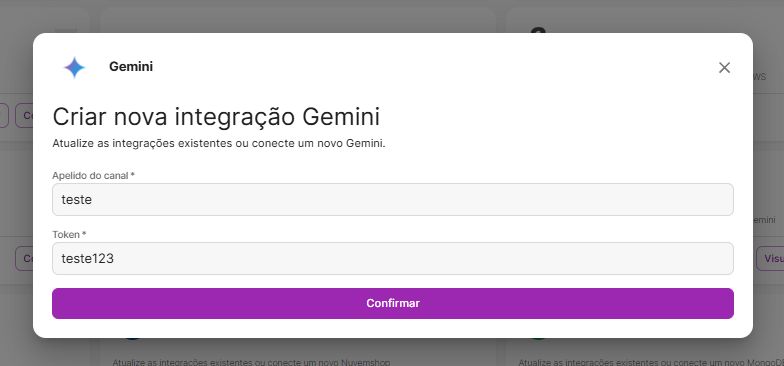
#### 🔗 Passo 1: Conectar a Integração com o Google Gemini
Antes de utilizar o Gemini em suas automações, é necessário autorizar a integração.
#### Ação
* Criar uma nova conexão com o serviço **Google Gemini**.
#### Campos da tela **Criar nova integração Gemini**
* **Apelido do canal**\
Nome livre para identificar a integração (ex.: *Integração Principal*, *Gemini RAG*).
* **Token**\
Chave de acesso (API Key) fornecida pelo Google Gemini, utilizada para autenticar o uso do serviço.
#### Finalização
* Clique em **Confirmar** para salvar e ativar a integração.
Imagem 1 - Criando nova integração
***
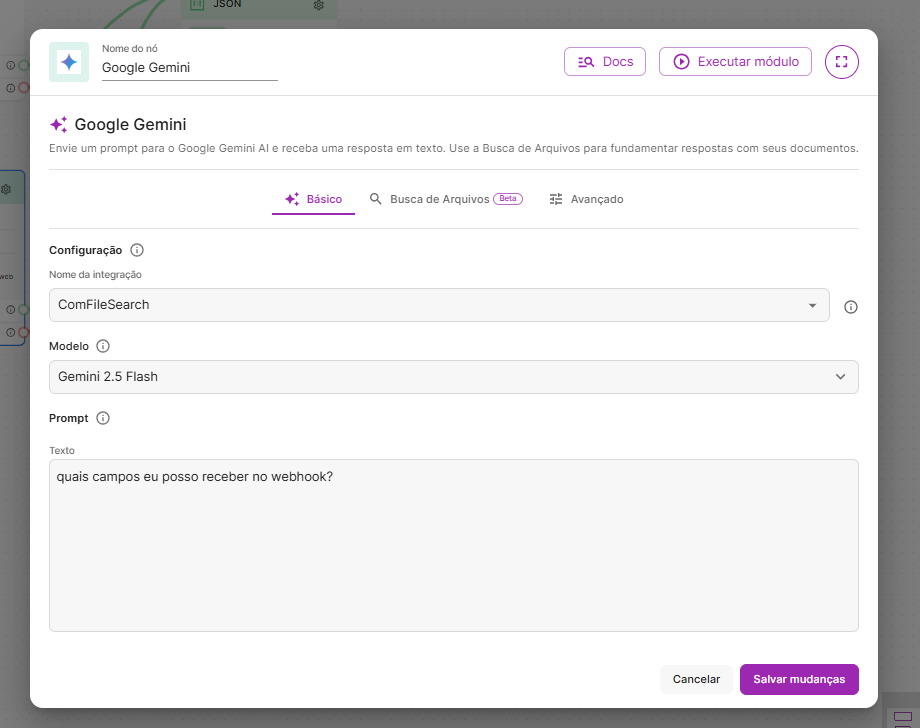
#### ✍️ Passo 2: Configurar o Nó Google Gemini (Configuração Básica)
Após criar a integração, adicione o nó do Google Gemini ao seu fluxo de automação.
#### Ação
* Selecionar a integração, o modelo de IA e definir o prompt.
#### Campos da aba **Básico**
* **Nome da integração**\
Selecione a conexão Gemini criada anteriormente (ex.: *Gemini RAG*).
* **Modelo**\
Escolha o modelo de IA que será utilizado para gerar as respostas.\
O **Gemini 2.5 Flash** é recomendado por ser rápido e eficiente.
* **Prompt**\
Texto da pergunta ou instrução enviada ao Gemini, que será usada como base para a resposta.
Imagem 2 - Configuração básica do módulo Gemini
***
#### 📂 Passo 3: Configurar a Busca de Arquivos (RAG)
Nesta etapa, você define quais documentos o Gemini poderá consultar ao gerar respostas.
#### Ação
* Ativar a Busca de Arquivos e selecionar os arquivos relevantes.
#### Campos da aba **Busca de Arquivos (Beta)**
* **Ativar Busca de Arquivos**\
Habilita o recurso RAG. Quando ativo, o Gemini pesquisa nos documentos antes de responder.
* **Pastas e Documentos**
* Exibe automaticamente as pastas e arquivos vinculados à sua conta Gemini
* Permite selecionar ou desmarcar arquivos específicos para limitar a busca apenas aos conteúdos relevantes
* **Gestão de Arquivos**\
Diretamente nesta tela, é possível:
* Criar **Nova Pasta**
* Enviar novos arquivos
* Remover arquivos
* Remover pastas
#### Finalização
* Clique em **Salvar mudanças** para aplicar as configurações.
Imagem 3 - Organização de pastas e arquivos oriúndos da integração conectada.
***
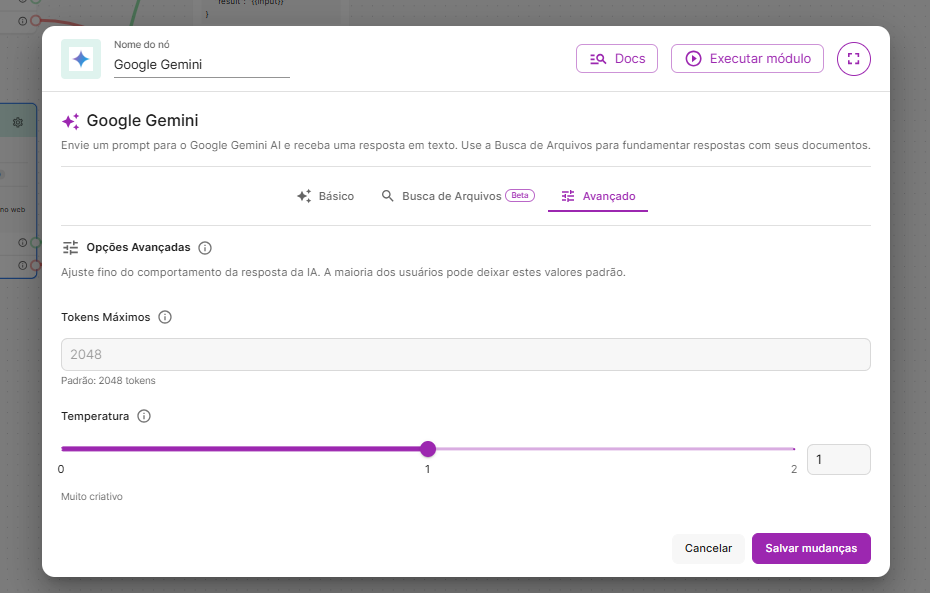
#### ⚙️ Passo 4: Opções Avançadas (Opcional)
As opções avançadas permitem ajustar como o Gemini irá gerar as respostas.
#### Campos da aba **Avançado**
* **Tokens máximos**\
Define o limite máximo de tokens que o modelo pode utilizar na resposta.\
Valor padrão: **2048**.
* **Temperatura**\
Controla o nível de criatividade da resposta:
* **Valor baixo:** respostas mais objetivas, previsíveis e factuais (recomendado para RAG)
* **Valor alto:** respostas mais criativas e variadas
Imagem 4 - Configurações avançadas do módulo Gemini.
***
### ✅ Resultado e Uso no Fluxo
Após a execução do nó, o Gemini gera a resposta em **tempo real**, utilizando ou não a Busca de Arquivos, conforme a configuração.
#### Exemplos de uso do resultado
* 💬 **Responder clientes**\
Enviar a resposta gerada pelo Gemini diretamente para um chatbot ou canal de atendimento.
* 📄 **Processamento com RAG**\
Utilizar informações extraídas dos documentos para tomar decisões no fluxo, como citar dados, regras ou conteúdos específicos.
* 🔁 **Continuidade do fluxo**\
Usar a resposta do modelo como entrada para os próximos passos da automação.
## 💡 Caso de uso
**Cenário:** uma empresa quer que o chatbot responda dúvidas dos clientes com base no manual de instruções de seus produtos.
**Configuração:**
1. Cadastre uma pasta em **Busca em arquivos** e envie o manual de instruções em PDF.
2. Adicione o módulo **Google Gemini** ao fluxo.
3. No campo **Integração**, selecione a credencial do Google Gemini.
4. No campo **Texto**, escreva: `Responda a seguinte dúvida do cliente com base no manual: {{input.mensagem}}`.
5. Na aba **Busca em arquivos**, ative a chave e selecione a pasta com o manual.
6. Conecte a saída **Sucesso** a um módulo que envie a resposta gerada ao cliente.
**Resultado:** o chatbot responde às dúvidas dos clientes com base no conteúdo do manual enviado, sem precisar de um atendente humano.
## 📌 Dicas úteis
* Quanto mais clara e específica for a instrução no campo **Texto**, melhor será a qualidade da resposta gerada.
* Use uma **temperatura** baixa (próxima de 0) para respostas mais objetivas e consistentes, e uma temperatura mais alta para respostas mais criativas ou variadas.
* Ajuste o **Máximo de tokens** conforme o tamanho de resposta esperado — valores muito baixos podem cortar a resposta no meio.
* Este módulo não guarda memória da conversa automaticamente — para dar continuidade a um assunto, inclua o contexto necessário diretamente no campo Texto.
* A **Busca em arquivos** só considera pastas explicitamente selecionadas no módulo — verifique se a pasta certa está marcada antes de publicar o fluxo.
## 📝 Resumo
* O módulo **Google Gemini** envia um texto para a inteligência artificial do Google e traz a resposta de volta para o fluxo.
* É necessário ter uma integração do tipo Google Gemini já cadastrada antes de usar este módulo.
* Os campos principais são **Integração**, **Modelo** e **Texto**, com opções avançadas de **Máximo de tokens** e **Temperatura**.
* A aba **Busca em arquivos** permite basear as respostas em documentos enviados previamente.
* O módulo tem uma saída de **Sucesso**, com a resposta disponível para o fluxo, e uma saída de **Erro**.