Oportunidades
Módulo Oportunidades
O módulo Oportunidades permite que o seu chatbot interaja com o CRM do Desk durante uma conversa. Com ele, você pode criar novas oportunidades, consultá-las, movê-las entre etapas do funil, atualizá-las ou removê-las — tudo de forma automática, enquanto o atendimento acontece.
📷 Inserir print: visão geral do nó Oportunidades no canvas do Builder
🗂️ Como acessar
No menu lateral, clique em Aplicativo.
Em seguida, clique em Fluxos.
Abra o fluxo desejado ou crie um novo.
No canvas do Builder, clique no botão + para adicionar um novo nó.
Localize e selecione Oportunidades na lista de módulos disponíveis.
📷 Inserir print: lista de módulos com o item "Oportunidades" destacado
Pré-requisito: Para usar este módulo, o seu bot precisa ter uma conexão com o Desk configurada. Caso contrário, o módulo exibirá a mensagem "Parece que você não tem uma conexão com o Desk". Acesse as configurações do bot, conecte o Desk e tente novamente.
🧩 Conhecendo o módulo
Ao adicionar o módulo Oportunidades ao fluxo, um painel de configuração é aberto. Nele, você define o que o bot deve fazer com as oportunidades do seu CRM.
📷 Inserir print: painel de configuração do módulo Oportunidades aberto
Ação
O primeiro passo é escolher qual operação o módulo deve executar. Clique no campo Ação e selecione uma das opções:
Criar oportunidade
Cria um novo registro de oportunidade no funil selecionado
Listar oportunidades
Busca e retorna uma lista de oportunidades com base em filtros
Mover oportunidade
Move uma oportunidade existente para outra etapa do funil
Atualizar oportunidade
Edita os dados de uma oportunidade existente
Remover oportunidade
Exclui uma oportunidade do CRM
📷 Inserir print: campo de seleção de ação com as 5 opções visíveis
Funil (Pipeline)
Após escolher a ação, selecione o Funil no qual a operação será realizada. Clique no campo Selecionar funil e escolha um dos funis cadastrados no seu Desk.
Os campos e etapas disponíveis nas próximas configurações dependem do funil escolhido aqui. Certifique-se de selecionar o funil correto antes de continuar.
📷 Inserir print: campo de seleção de funil com lista de opções
⚙️ Configurações por ação
As opções exibidas mudam conforme a ação selecionada. Veja abaixo o que configurar em cada caso.
1️⃣ Criar oportunidade
🎯 Propósito Criar automaticamente uma nova oportunidade no CRM durante a conversa — por exemplo, quando um lead chega pelo chatbot.
✅ Como fazer na tela
Selecione a ação Criar oportunidade.
Selecione o Funil desejado.
Selecione a Etapa do funil onde a oportunidade será criada.
No campo Adicionar campos, escolha quais informações o bot deve preencher na oportunidade (ex.: Título, Responsável, Anexo, campos personalizados do funil).
Preencha os valores de cada campo selecionado:
Título — Nome da oportunidade. Campo obrigatório.
Responsável — Pessoa responsável pela oportunidade. Você pode selecionar da lista de membros ou, ativando a opção Usar uma variável ou e-mail do responsável, inserir diretamente o e-mail ou uma variável do fluxo (ex.:
{{input.email}}).Anexo — Informe o Nome do arquivo e a URL do arquivo para vincular um documento à oportunidade.
Campos personalizados — Campos extras configurados no seu funil (texto, data, valor monetário, seleção única, múltipla escolha, etc.).
Ative Adicionar contato à oportunidade caso queira vincular automaticamente o contato do atendimento à oportunidade criada.
Em Tags, selecione as etiquetas que devem ser aplicadas à oportunidade.
Clique em Salvar.
Datas devem ser preenchidas no formato DD/MM/AAAA. Exemplo: 31/12/2025.
📌 Resultado esperado Uma nova oportunidade é criada no funil e na etapa escolhidos, com todos os dados preenchidos. O fluxo segue para o próximo nó conectado.
📷 Inserir print: configuração completa da ação "Criar oportunidade" com campos preenchidos
2️⃣ Listar oportunidades
🎯 Propósito Consultar oportunidades cadastradas no CRM com base em filtros, retornando os resultados para uso no fluxo (por exemplo, para exibir ao atendente ou tomar decisões).
✅ Como fazer na tela
Selecione a ação Listar oportunidades.
Selecione o Funil desejado.
(Opcional) Selecione a Etapa para filtrar apenas as oportunidades de uma etapa específica.
Na seção Filtros, defina critérios de busca:
Nome ou código — Digite um nome parcial ou o código da oportunidade para filtrar os resultados.
Responsável — Filtre por responsável. Ative a opção Usar uma variável ou e-mail do responsável para usar um valor dinâmico (ex.:
{{input.email}}), ou desative para selecionar um membro da lista.
Na seção Paginação, configure:
Limite — Quantidade máxima de resultados retornados (padrão: 10).
Página — Número da página a recuperar (opcional).
Clique em Salvar.
📌 Resultado esperado O módulo retorna a lista de oportunidades que correspondem aos filtros. Os dados ficam disponíveis como variáveis para os próximos nós do fluxo.
📷 Inserir print: configuração da ação "Listar oportunidades" com filtros aplicados
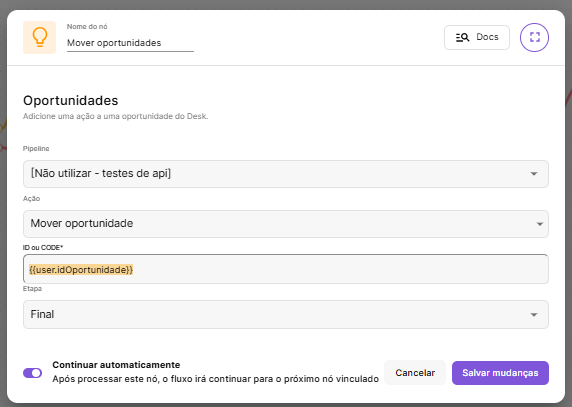
3️⃣ Mover oportunidade
🎯 Propósito Mudar uma oportunidade de etapa dentro do funil — por exemplo, avançar automaticamente um lead no funil quando ele responde a uma mensagem.
✅ Como fazer na tela
Selecione a ação Mover oportunidade.
Selecione o Funil desejado.
No campo ID ou CÓDIGO, informe o identificador da oportunidade que deve ser movida. Você pode usar uma variável do fluxo (ex.:
{{opportunity.id}}).Selecione a Etapa de destino — onde a oportunidade deve ir após ser movida.
Clique em Salvar.
📌 Resultado esperado A oportunidade é movida para a nova etapa no CRM. O fluxo continua para o próximo nó.
📷 Inserir print: configuração da ação "Mover oportunidade" com ID e etapa de destino preenchidos
4️⃣ Atualizar oportunidade
🎯 Propósito Editar os dados de uma oportunidade já existente no CRM — por exemplo, atualizar o título ou o responsável com base em uma resposta do usuário.
✅ Como fazer na tela
Selecione a ação Atualizar oportunidade.
Selecione o Funil desejado.
No campo ID ou CÓDIGO, informe o identificador da oportunidade a ser atualizada.
(Opcional) Selecione a Etapa para indicar em qual etapa a oportunidade está.
Em Adicionar campos, escolha quais campos devem ser atualizados.
Preencha os novos valores de cada campo selecionado (mesmas opções disponíveis na ação Criar).
Em Tags, selecione as etiquetas que devem ser aplicadas.
Clique em Salvar.
📌 Resultado esperado Os campos selecionados da oportunidade são atualizados no CRM com os novos valores. O fluxo segue para o próximo nó.
📷 Inserir print: configuração da ação "Atualizar oportunidade"
5️⃣ Remover oportunidade
🎯 Propósito Excluir permanentemente uma oportunidade do CRM durante a execução do fluxo.
✅ Como fazer na tela
Selecione a ação Remover oportunidade.
Selecione o Funil desejado.
No campo ID ou CÓDIGO, informe o identificador da oportunidade que deve ser removida.
Clique em Salvar.
A remoção de uma oportunidade é permanente e não pode ser desfeita. Certifique-se de que o ID informado é o correto antes de ativar esse módulo no fluxo.
📌 Resultado esperado A oportunidade é removida do CRM. O fluxo segue para o próximo nó conectado.
📷 Inserir print: configuração da ação "Remover oportunidade"
🔀 Saídas do módulo no fluxo
Após a execução, o módulo Oportunidades pode direcionar o fluxo por dois caminhos:
Próximo
A operação foi realizada com sucesso
Erro (ERR)
Ocorreu um problema ao executar a operação (ex.: ID não encontrado, conexão com o Desk indisponível)
Conecte cada saída ao próximo nó conforme a lógica do seu fluxo — por exemplo, exibir uma mensagem de confirmação após o sucesso, ou uma mensagem de erro caso algo falhe.
📷 Inserir print: nó Oportunidades no canvas mostrando as duas saídas (Próximo e ERR) conectadas
💡 Dicas úteis
Variáveis no fluxo: A maioria dos campos de texto aceita variáveis dinâmicas usando a sintaxe
{{nome.da.variavel}}. Use isso para preencher automaticamente dados coletados durante a conversa.Campos personalizados: Os campos extras disponíveis na seção de campos dependem da configuração do funil no Desk. Se um campo esperado não aparecer, verifique se ele está cadastrado no funil correto.
Paginação na listagem: Se o seu CRM tiver muitas oportunidades, use os campos Limite e Página para controlar quantos resultados o bot processa por vez.
Responsável por e-mail: Ao usar a opção de variável para o campo Responsável, certifique-se de que a variável contém um e-mail válido cadastrado no Desk — caso contrário, a operação retornará erro.
📋 Caso de uso
Cenário: Uma empresa de vendas usa um chatbot no WhatsApp para qualificar leads. Quando um potencial cliente responde ao formulário de interesse, o bot cria automaticamente uma oportunidade no CRM e a associa ao vendedor responsável pela região do cliente.
Configuração principal:
Adicione o módulo Oportunidades ao fluxo, após a etapa de coleta de dados do lead.
Selecione a ação Criar oportunidade.
Escolha o funil Vendas e a etapa Novos leads.
Em Adicionar campos, selecione Título, Responsável e campos personalizados como Região e Interesse.
Preencha Título com a variável
{{lead.nome}}e Responsável com{{lead.email_vendedor}}.Ative Adicionar contato à oportunidade para vincular o contato do WhatsApp.
Conecte a saída Próximo a um nó de mensagem que confirma o recebimento ao lead.
Conecte a saída ERR a um nó que notifica a equipe sobre a falha.
Resultado esperado no fluxo: Ao final da conversa, o lead é automaticamente registrado no CRM como uma nova oportunidade, vinculado ao contato e ao vendedor correto, sem nenhuma ação manual da equipe.
✅ Resumo
O módulo Oportunidades conecta o chatbot ao CRM do Desk para realizar ações em tempo real durante o atendimento.
São 5 ações disponíveis: Criar, Listar, Mover, Atualizar e Remover oportunidades.
A configuração começa sempre pela seleção do Funil, que define quais etapas e campos personalizados estarão disponíveis.
Campos de texto aceitam variáveis dinâmicas do fluxo, permitindo automações personalizadas.
O módulo possui duas saídas: Próximo (sucesso) e ERR (erro), que devem ser conectadas a nós diferentes conforme a lógica do fluxo.
Last updated